Proxy funktioniert nicht: Schritt-für-Schritt-Diagnose in 10 Schritten für Einsteiger
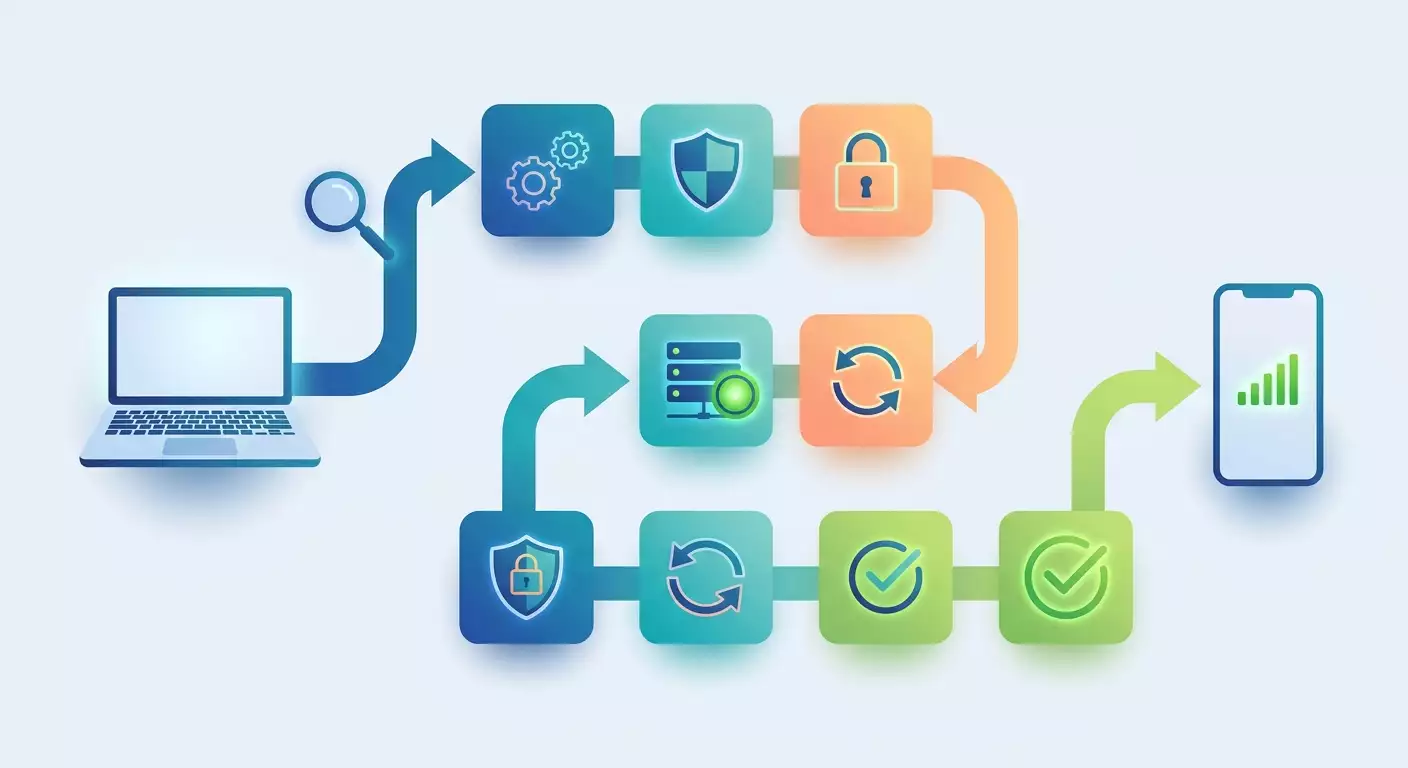
Inhalt des Artikels
- Einleitung: was ihnen dieser leitfaden bringt
- Vorbereitung: werkzeuge und daten
- Grundbegriffe: wie ein proxy funktioniert und wo er ausfällt
- Phase 1. das offensichtliche ausschließen: schritte 1-3
- Phase 2. netzwerk und serverzugriff prüfen: schritte 4-6
- Phase 3. programm und umgebung prüfen: schritte 7-8
- Phase 4. sonderfälle mobiler proxys: schritte 9-10
- Ergebnisprüfung: checkliste für einen funktionierenden proxy
- Typische fehler und lösungen
- Zusätzliche möglichkeiten für fortgeschrittene nutzer
- Faq: häufige fragen zur proxy-diagnose
- Fazit
Einleitung: Was Ihnen dieser Leitfaden bringt
Eine bekannte Situation: Sie haben mobile Proxys gekauft, die Daten in den Browser oder ein Programm eingegeben, und die Seite öffnet sich nicht. Oder sie hat gestern noch funktioniert, und heute kommt eine Fehlermeldung. Die erste Reaktion ist fast immer dieselbe: den Support anschreiben mit der Nachricht „Der Proxy funktioniert nicht“. Doch in acht von zehn Fällen liegt die Ursache auf Ihrer Seite, und sie lässt sich in fünf Minuten beheben, wenn man weiß, wo man nachsehen muss.
Dieser Leitfaden gibt Ihnen einen einfachen Algorithmus aus zehn Schritten. Sie bewegen sich von den offensichtlichsten Ursachen zu den selteneren. Bei jedem Schritt prüfen Sie eine Hypothese, erhalten ein klares Ergebnis und lösen entweder das Problem oder gehen weiter. Keine Magie, nur systematisches Prüfen.
Für wen dieser Leitfaden ist
- Marketing- und Social-Media-Spezialisten, die mehrere Accounts über Proxys und Anti-Detect-Browser verwalten.
- Traffic-Arbitrageure, bei denen die Auslieferung von Werbekampagnen von einer stabilen Verbindung abhängt.
- Entwickler, die Proxys in Skripten, Parsern und Automatisierungen nutzen.
- Unternehmer, die sich nicht mit Netzwerkdetails befassen wollen, aber verstehen möchten, was passiert.
Was Sie vorher wissen sollten
Nichts Besonderes. Wenn Sie eine Kommandozeile öffnen und Text kopieren können, reicht das aus. Alle Befehle sind vollständig angegeben, alle Fachbegriffe werden unterwegs erklärt. Wenn Sie bereits erfahrener Nutzer sind, springen Sie direkt zum Abschnitt mit den fortgeschrittenen Werkzeugen und nutzen Sie die zehn Schritte als Checkliste.
Wie viel Zeit Sie brauchen
Ein vollständiger Durchlauf aller zehn Schritte dauert 30 bis 60 Minuten. Meistens zeigt sich das Problem jedoch in den ersten drei Schritten, und dann sind Sie in zehn Minuten fertig. Planen Sie eine Stunde ein, wenn Sie zum ersten Mal mit Proxys arbeiten.
Vorbereitung: Werkzeuge und Daten
Bevor Sie mit der Diagnose beginnen, sammeln Sie alles Nötige an einem Ort. Das spart Zeit und erspart das Hin- und Herspringen zwischen Tabs.
Was Sie zur Hand haben sollten
- Proxy-Daten. Öffnen Sie Ihr Kundenkonto beim Proxy-Dienst und suchen Sie die Seite mit den Verbindungsparametern. Sie brauchen: Serveradresse (Host), Port für HTTP und Port für SOCKS5, Benutzername und Passwort. Kopieren Sie sie in eine Textdatei. Kopieren Sie unbedingt, statt abzutippen: Ein falsches Zeichen macht den Proxy unbrauchbar.
- Link zum IP-Wechsel. Mobile Proxys haben einen speziellen Link, über den die IP-Adresse aktualisiert wird. Suchen Sie ihn im Kundenkonto und speichern Sie ihn ebenfalls.
- Zugang zum Kundenkonto. Prüfen Sie, dass Sie sich einloggen können. Viele Prüfungen erfordern einen Blick auf den Abo-Status und die Authentifizierungseinstellungen.
- Sauberer Browser. Installieren Sie einen Browser, den Sie nicht für die Arbeit nutzen, zum Beispiel einen frischen Firefox. Er wird für Tests ohne Erweiterungen und ohne gespeicherte Einstellungen gebraucht.
- Kommandozeile. Unter Windows drücken Sie Win+R, geben cmd ein und drücken Enter. Unter macOS öffnen Sie das Terminal über Spotlight (Cmd+Leertaste, dann Terminal eingeben). Unter Linux nutzen Sie ein beliebiges Terminal.
- Das Tool curl. In Windows 10 und 11 ist es integriert, in macOS und Linux ebenfalls. Prüfen Sie es: Geben Sie in der Kommandozeile
curl --versionein und drücken Sie Enter. Es sollte eine Zeile mit der Versionsnummer erscheinen.
Systemanforderungen
Jeder Computer mit Windows 10 oder neuer, macOS oder Linux ist geeignet. Ein Smartphone zur Diagnose ist möglich, aber unbequem: Einige Befehle sind dort nicht verfügbar. Wenn Sie nur mit dem Telefon arbeiten, führen Sie die Schritte 1, 2, 3, 5 und 9 aus, die übrigen erfordern einen Computer.
Backups
Bevor Sie die Proxy-Einstellungen im Anti-Detect-Browser ändern, exportieren Sie die Profile oder notieren Sie zumindest die aktuellen Parameter. Wenn Sie die System-Proxy-Einstellungen in Windows oder macOS ändern, machen Sie zuerst einen Screenshot des aktuellen Zustands. So können Sie immer zum Ausgangspunkt zurückkehren.
Tipp: Legen Sie eine separate Textdatei namens „Diagnose“ an und notieren Sie dort das Ergebnis jedes Schritts: Datum, Uhrzeit, was geprüft wurde, was herauskam. Sollte es doch zum Support kommen, verkürzt diese Datei den Schriftwechsel von zehn Nachrichten auf eine.
Grundbegriffe: Wie ein Proxy funktioniert und wo er ausfällt
Um zu verstehen, was Sie bei jedem Schritt prüfen, schauen wir uns die Kette einer Anfrage an. Das dauert zwei Minuten, erleichtert aber die weitere Arbeit erheblich.
Die Anfragekette
Wenn Sie eine Website über einen Proxy öffnen, nimmt die Anfrage folgenden Weg: Ihr Gerät, Ihr Internetanbieter, der Proxy-Server, das Mobilfunknetz des Anbieters, die Zielwebsite. Die Antwort kommt denselben Weg zurück. Wenn der Proxy nicht funktioniert, ist ein Glied dieser Kette ausgefallen. Unsere Aufgabe: herausfinden, welches.
Wichtige Begriffe einfach erklärt
- Host — die Adresse des Proxy-Servers. Sie sieht aus wie eine Zahlenfolge (zum Beispiel 185.xx.xx.xx) oder wie ein Domainname.
- Port — die „Tür“ am Server. Ein Host kann viele Ports haben, und jeder ist für einen anderen Verbindungstyp zuständig. Meist erhalten Sie separate Ports für HTTP und für SOCKS5.
- HTTP-Proxy — ein Protokoll, das die meisten Browser und Programme verstehen. Arbeitet mit Websites.
- SOCKS5 — ein universelleres Protokoll, das nicht nur mit Websites, sondern mit beliebigem Datenverkehr arbeitet. Manche Programme verlangen genau dieses.
- Authentifizierung — die Art und Weise, wie bestätigt wird, dass Sie den Proxy nutzen dürfen. Entweder per Benutzername und Passwort oder per IP-Adresse (wenn der Server nur Anfragen von Ihrer Heim- oder Büro-IP durchlässt).
- IP-Rotation — der Wechsel der externen Adresse eines mobilen Proxys. Sie erfolgt per Link, per Timer oder bei jeder Anfrage, je nach Einstellungen.
- Timeout — die Zeit, die ein Programm auf eine Antwort wartet, bevor es aufgibt. Mobilfunknetze sind langsamer als Festnetz, daher ist ein zu kleines Timeout oft die Ursache für einen „nicht funktionierenden“ Proxy.
Was Sie vor dem Start verstehen sollten
Ein mobiler Proxy ist eine echte SIM-Karte in einem echten Modem, das mit dem Netz eines Anbieters verbunden ist. Er hat Besonderheiten, die Server-Proxys nicht haben: Die Geschwindigkeit hängt von der Auslastung der Basisstation ab, die IP ändert sich, und manche Anbieter verbinden das Gerät regelmäßig neu. Kurze Verzögerungen von zwei bis fünf Sekunden sind daher normal und kein Defekt. Ziehen Sie nach einem einzigen fehlgeschlagenen Versuch keine voreiligen Schlüsse.
Phase 1. Das Offensichtliche ausschließen: Schritte 1-3
Diese drei Schritte dauern fünf Minuten und decken den Großteil der Support-Anfragen ab. Überspringen Sie sie nicht, auch wenn Sie sicher sind, dass „dort alles in Ordnung ist“.
Schritt 1: Prüfen, ob es Internet ohne Proxy gibt
Ziel: Sicherstellen, dass das Problem tatsächlich beim Proxy liegt und nicht bei Ihrer Verbindung.
- Deaktivieren Sie den Proxy im Browser oder Programm, in dem der Fehler aufgetreten ist. In den meisten Anti-Detect-Browsern ist das ein Schalter in den Profileinstellungen; wählen Sie den Modus „ohne Proxy“ oder „direkte Verbindung“.
- Öffnen Sie eine beliebige große Website direkt, zum Beispiel die Seite einer Suchmaschine.
- Wenn die Seite sich öffnet, ist Internet vorhanden. Gehen Sie zum nächsten Schritt.
- Wenn nicht, öffnen Sie die Kommandozeile und geben Sie
ping 8.8.8.8ein, dann Enter. Es sollten Zeilen wie „Antwort von 8.8.8.8“ mit einer Zeit in Millisekunden erscheinen. - Wenn keine Antworten kommen, liegt das Problem an Ihrem Internet: Router neu starten, Kabel oder WLAN prüfen, beim Anbieter anrufen.
Erwartetes Ergebnis: Seiten öffnen sich ohne Proxy, ping antwortet ohne Verluste.
Mögliche Probleme: Wenn ping antwortet, aber Seiten sich nicht öffnen, haben Sie ein DNS-Problem. Geben Sie nslookup ya.ru ein und schauen Sie, ob eine IP-Adresse erscheint. Wenn nicht, ändern Sie das DNS in den Einstellungen des Netzwerkadapters auf 8.8.8.8 oder 1.1.1.1.
Prüfung: Ohne Proxy lädt der Browser Seiten, die Kommandozeile zeigt stabile ping-Antworten.
Schritt 2: Abo-Status und Guthaben prüfen
Ziel: Eine banale Ursache ausschließen: Der Proxy ist wegen Ablauf des bezahlten Zeitraums deaktiviert.
- Melden Sie sich im Kundenkonto des Proxy-Dienstes an.
- Suchen Sie den Bereich mit Ihren Proxys. Er heißt meist „Meine Proxys“, „Bestellungen“ oder „Verbindungen“.
- Prüfen Sie den Status jedes Proxys. Er sollte „Aktiv“ sein oder grün markiert.
- Prüfen Sie das Ablaufdatum. Wenn der bezahlte Zeitraum beendet ist, wird der Proxy automatisch deaktiviert, und keine Einstellung bringt ihn zurück.
- Prüfen Sie das Guthaben. Wenn die automatische Verlängerung aktiviert ist und kein Guthaben vorhanden ist, konnte der Dienst nicht abbuchen.
- Wenn die Laufzeit abgelaufen ist, verlängern Sie das Abo. Die Aktivierung nach der Zahlung dauert meist einige Sekunden bis zu ein paar Minuten.
Erwartetes Ergebnis: Status „Aktiv“, Ablaufdatum in der Zukunft.
Tipp: Stellen Sie sich eine Kalendererinnerung zwei Tage vor Ablauf jedes Proxys. Besonders, wenn Sie zehn oder mehr haben und sie zu unterschiedlichen Zeiten gekauft wurden. Ein abgelaufener Proxy mitten in einer Werbekampagne kostet mehr als ein paar Minuten für die Einrichtung von Benachrichtigungen.
Prüfung: Im Kundenkonto leuchten alle benötigten Proxys grün, und bis zum Ablauf ist noch Zeit.
Schritt 3: Verbindungsdaten Zeichen für Zeichen abgleichen
Ziel: Sicherstellen, dass im Programm die richtigen Host-, Port-, Benutzer- und Passwortdaten eingetragen sind.
- Öffnen Sie die Proxy-Seite im Kundenkonto und die Proxy-Einstellungen in Ihrem Programm nebeneinander, in zwei Fenstern.
- Vergleichen Sie den Host. Prüfen Sie jede Ziffer und jeden Punkt. Häufiger Fehler: eine fehlende Ziffer oder ein überflüssiges Leerzeichen am Ende.
- Vergleichen Sie den Port. Stellen Sie sicher, dass Sie den Port für das im Programm gewählte Protokoll verwenden. Wenn im Programm SOCKS5 gewählt ist, muss der Port der SOCKS5-Port sein, nicht der HTTP-Port.
- Vergleichen Sie Benutzername und Passwort. Achten Sie auf Groß- und Kleinschreibung, ähnliche Zeichen (Buchstabe O und Ziffer 0, Buchstabe l und Ziffer 1), Leerzeichen an den Rändern.
- Wenn das Programm den Proxy als eine Zeile annimmt, prüfen Sie das Format. Die häufigsten Varianten:
Host:Port:Benutzer:PasswortoderBenutzer:Passwort@Host:Port. Die Reihenfolge ist wichtig, und verschiedene Programme erwarten Unterschiedliches. - Bei Zweifeln löschen Sie alles und fügen Sie es erneut ein, indem Sie aus dem Kundenkonto kopieren.
Erwartetes Ergebnis: Alle vier Parameter stimmen vollständig mit dem Kundenkonto überein.
Achtung: Manche Dienste ändern nach einem Passwortwechsel im Kundenkonto oder bei der Verschiebung eines Proxys auf einen anderen Server den Host und den Port. Wenn der Proxy nicht funktioniert, nachdem Sie etwas in den Kontoeinstellungen geändert haben, vergleichen Sie zuerst genau diese Daten, statt nach komplizierten Ursachen zu suchen.
Prüfung: Die Daten im Programm stimmen byteweise mit denen im Kundenkonto überein, das Zeilenformat entspricht den Anforderungen des Programms.
Phase 2. Netzwerk und Serverzugriff prüfen: Schritte 4-6
Wenn die ersten drei Schritte nicht geholfen haben, wird es Zeit, unter die Haube zu schauen. Hier prüfen wir, ob Ihre Anfrage den Proxy-Server erreicht und ob der Server Ihre Daten annimmt.
Schritt 4: Erreichbarkeit von Host und Port prüfen
Ziel: Verstehen, ob der Weg von Ihrem Computer zum Proxy-Server auf dem richtigen Port offen ist.
- Öffnen Sie die Kommandozeile.
- Geben Sie
ping HOSTein, wobei Sie die Adresse Ihres Proxys einsetzen, und drücken Sie Enter. Wenn der Host antwortet, ist der Server lebendig und im Netz erreichbar. Wenn nicht, ist das noch kein Todesurteil: Manche Server antworten absichtlich nicht auf ping. Weiter geht's. - Prüfen Sie den Port selbst. Öffnen Sie unter Windows PowerShell (Rechtsklick auf die Starttaste, Windows PowerShell oder Terminal wählen) und geben Sie
Test-NetConnection HOST -Port PORTein. Nach einigen Sekunden erscheint das Ergebnis. Die ZeileTcpTestSucceeded : Truebedeutet, dass der Port offen und erreichbar ist. - Unter macOS und Linux geben Sie
nc -zv HOST PORTein. Die Antwortsucceededoderopenbedeutet Erfolg. - Wenn der Port geschlossen ist (
Falseoderrefused), erreicht die Anfrage den Proxy nicht. Ursachen: Firewall auf Ihrem Computer, Einschränkungen des Firmennetzes, Einschränkungen des Anbieters oder ein falscher Port.
Erwartetes Ergebnis: Der Port ist erreichbar, der Test liefert True oder succeeded.
Mögliche Probleme und Lösungen:
- Der Port ist nur auf dem Arbeitscomputer geschlossen. Eine Firmen-Firewall blockiert oft ungewöhnliche Ports. Versuchen Sie es aus dem Heimnetz oder über das Mobilfunknetz des Telefons (WLAN teilen). Wenn es dort funktioniert, wenden Sie sich an Ihren Systemadministrator.
- Der Port ist überall geschlossen. Möglicherweise ist der Proxy-Server vorübergehend nicht verfügbar. Prüfen Sie die Statusseite des Dienstes oder Hinweise im Kundenkonto und wiederholen Sie den Test nach 10-15 Minuten.
- Ping funktioniert, Port ist geschlossen. Wahrscheinlich verwenden Sie den falschen Port. Kehren Sie zu Schritt 3 zurück.
Prüfung: Der Port-Prüfbefehl meldet Erfolg, die Antwortzeit überschreitet nicht einige hundert Millisekunden.
Schritt 5: Authentifizierung über curl prüfen
Ziel: Sicherstellen, dass der Server Ihre Zugangsdaten annimmt und den Datenverkehr tatsächlich durchlässt.
Dies ist der wichtigste Schritt der gesamten Diagnose. Das Tool curl zeigt die ehrliche Antwort des Servers, ohne Einfluss von Browser, Erweiterungen und Programmeinstellungen. Wenn curl funktioniert, das Programm aber nicht, liegt das Problem im Programm. Wenn curl ebenfalls nicht funktioniert, liegt das Problem beim Proxy oder im Netzwerk.
- Öffnen Sie die Kommandozeile.
- Geben Sie den Befehl zur Prüfung des HTTP-Proxys ein und setzen Sie Ihre Daten ein:
curl -x http://BENUTZER:PASSWORT@HOST:PORT https://api.ipify.org - Drücken Sie Enter und warten Sie bis zu 30 Sekunden.
- Wenn als Antwort eine IP-Adresse kommt, funktioniert der Proxy und die Authentifizierung ist bestanden. Diese IP ist die externe Adresse Ihres mobilen Proxys. Vergleichen Sie sie mit Ihrer normalen IP (führen Sie denselben Befehl ohne den Parameter -x aus): Sie müssen sich unterscheiden.
- Zur Prüfung von SOCKS5 nutzen Sie den Befehl
curl -x socks5://BENUTZER:PASSWORT@HOST:SOCKS_PORT https://api.ipify.org - Wenn das Passwort Sonderzeichen enthält (@, :, #, %), müssen diese kodiert oder anders übergeben werden:
curl -x http://HOST:PORT -U BENUTZER:PASSWORT https://api.ipify.org - Für eine ausführlichere Ausgabe fügen Sie den Parameter -v hinzu:
curl -v -x http://BENUTZER:PASSWORT@HOST:PORT https://api.ipify.org. Sie sehen jeden Schritt der Verbindung und den genauen Fehler, falls einer auftritt.
Erwartetes Ergebnis: Der Befehl liefert eine IP-Adresse, die sich von Ihrer normalen unterscheidet.
Deutung typischer curl-Antworten:
- Eine IP-Adresse kommt. Alles gut. Das Problem liegt nicht am Proxy, sondern am Programm. Gehen Sie zu Schritt 7.
- 407 Proxy Authentication Required. Der Server hat Benutzername oder Passwort nicht akzeptiert. Gleichen Sie die Daten erneut ab. Wenn Sie sicher sind, prüfen Sie im Kundenkonto den Authentifizierungstyp: Möglicherweise ist die IP-Authentifizierung aktiviert, und der Server erwartet eine Anfrage von einer anderen Adresse (siehe Schritt 6).
- Connection refused oder Failed to connect. Der Port ist geschlossen oder der Server nicht erreichbar. Kehren Sie zu Schritt 4 zurück.
- Connection timed out. Die Anfrage geht raus, aber es kommt keine Antwort. Möglich sind eine Firewall, eine Überlastung des Mobilfunknetzes oder ein Fehler am Modem. Versuchen Sie, die IP über den Rotationslink zu wechseln, und wiederholen Sie.
- Received HTTP code 403. Der Proxy-Server hat Ihnen den Zugriff verweigert. Häufige Ursachen: Limit gleichzeitiger Verbindungen überschritten, Proxy wegen Regelverstoßes gesperrt, Laufzeit abgelaufen.
- Received HTTP code 502 oder 503. Der Proxy-Server lebt, konnte aber über das Mobilfunknetz nicht ins Internet gelangen. Das Modem hat das Netz verloren oder ist überlastet. Warten Sie ein bis zwei Minuten und wiederholen Sie, oder wechseln Sie die IP.
Tipp: Speichern Sie den funktionierenden curl-Befehl in Ihrer Diagnosedatei. Wenn beim nächsten Mal etwas kaputtgeht, wissen Sie in zehn Sekunden, auf welcher Seite das Problem liegt. Das ist der schnellste Weg, die Frage „Funktioniert der Proxy nicht oder habe ich etwas kaputt gemacht“ zu beantworten.
Prüfung: curl über den Proxy liefert die IP-Adresse eines Mobilfunkanbieters, nicht die Ihres Providers.
Schritt 6: Authentifizierungstyp und IP-Bindung prüfen
Ziel: Sicherstellen, dass die Authentifizierungsmethode im Kundenkonto mit der übereinstimmt, die Sie im Programm verwenden.
Viele Dienste bieten zwei Authentifizierungswege zur Wahl. Erstens: Benutzername und Passwort. Zweitens: eine Whitelist von IP-Adressen, von denen aus die Verbindung ohne Passwort erlaubt ist. Wenn der zweite Weg aktiviert ist und Ihre externe IP sich geändert hat (der Provider hat eine neue Adresse vergeben, Sie sind in ein anderes Netz umgezogen, haben mobiles Internet aktiviert), lässt der Proxy Sie nicht mehr durch. Das ist eine sehr häufige Ursache für das plötzliche „gestern lief es, heute nicht“.
- Ermitteln Sie Ihre aktuelle externe IP. Geben Sie in der Kommandozeile
curl https://api.ipify.orgohne Proxy ein. Oder öffnen Sie einen IP-Prüfdienst im Browser. - Öffnen Sie im Kundenkonto die Proxy-Einstellungen und suchen Sie den Bereich zur Authentifizierung. Er kann „Authentifizierung“, „Zugriff“, „IP-Whitelist“ oder „Allowed IPs“ heißen.
- Wenn die IP-Authentifizierung aktiviert ist, vergleichen Sie die Adresse in der Liste mit Ihrer aktuellen. Wenn sie nicht übereinstimmen, aktualisieren Sie die Adresse in der Liste oder wechseln Sie zur Authentifizierung per Benutzername und Passwort.
- Wenn die Authentifizierung per Benutzername und Passwort aktiviert ist, stellen Sie sicher, dass Sie im Programm die Felder für Benutzername und Passwort nicht leer gelassen haben.
- Wenn Ihr Provider eine dynamische IP vergibt, die sich bei jeder Neuverbindung ändert, ist die IP-Authentifizierung für Sie nicht geeignet. Nutzen Sie Benutzername und Passwort.
- Warten Sie nach jeder Änderung der Authentifizierung ein bis zwei Minuten und wiederholen Sie die curl-Prüfung aus Schritt 5.
Erwartetes Ergebnis: Die Authentifizierungsmethode im Kundenkonto entspricht den Daten im Programm; curl liefert eine IP.
Achtung: Wenn Sie aus einem Büro oder Coworking-Space arbeiten, ist Ihre externe IP für alle Mitarbeiter gemeinsam. Wenn Sie sie in die Whitelist aufnehmen, geben Sie allen, die sich im selben Netz befinden, Zugriff auf Ihren Proxy. Für gemeinsame Netze wählen Sie die Authentifizierung per Benutzername und Passwort.
Prüfung: Die externe IP Ihres Geräts ist in der Whitelist vorhanden, oder die Authentifizierung ist auf Benutzername und Passwort umgestellt, und curl läuft erfolgreich durch.
Phase 3. Programm und Umgebung prüfen: Schritte 7-8
Wenn curl eine IP angezeigt hat, herzlichen Glückwunsch: Der Proxy selbst funktioniert. Jetzt bleibt zu klären, warum Ihr Programm ihn nicht sieht. Hier prüfen wir die Client-Einstellungen und die Systemumgebung.
Schritt 7: Einstellungen im Browser oder Anti-Detect-Browser prüfen
Ziel: Einen Fehler in den Einstellungen des konkreten Programms finden, mit dem Sie arbeiten.
Die ausführliche Einrichtung von Proxys in konkreten Anti-Detect-Browsern ist in separaten Blog-Beiträgen beschrieben. Deshalb konzentrieren wir uns hier auf die Diagnose: Was prüfen, wenn die Daten scheinbar richtig sind, die Verbindung aber nicht zustande kommt.
- Prüfen Sie den Protokolltyp. Suchen Sie in den Profileinstellungen die Dropdown-Liste mit den Optionen HTTP, HTTPS, SOCKS4, SOCKS5. Wenn Sie einen HTTP-Port angegeben haben, muss HTTP ausgewählt sein (oder HTTPS, das ist in den meisten Programmen dasselbe). Bei einem SOCKS5-Port wählen Sie SOCKS5. Die Nichtübereinstimmung von Protokoll und Port ist nach Tippfehlern die zweithäufigste Ursache.
- Nutzen Sie die integrierte Prüfung. Fast alle Anti-Detect-Browser haben eine Schaltfläche „Proxy prüfen“ oder „Check“ neben den Feldern. Klicken Sie darauf. Wenn die Prüfung durchläuft, das Profil sich aber nicht öffnet, liegt das Problem nicht am Proxy, sondern am Profil selbst oder an der Zielwebsite.
- Prüfen Sie, ob der Proxy genau diesem Profil zugewiesen ist. Manchmal ist der Proxy zur allgemeinen Liste hinzugefügt, aber dem gewünschten Profil nicht zugewiesen, und dieses startet mit direkter Verbindung.
- Prüfen Sie die Erweiterungen. Wenn Sie in einem normalen Browser arbeiten, deaktivieren Sie alle Erweiterungen, besonders solche, die mit Proxys, Werbung oder Sicherheit zu tun haben. Erweiterungen können Proxy-Einstellungen abfangen und ersetzen.
- Prüfen Sie die Systemeinstellungen. Öffnen Sie unter Windows Einstellungen, Bereich Netzwerk und Internet, Punkt Proxyserver. Stellen Sie sicher, dass dort kein anderer Proxy aktiviert ist, der Ihren überschreibt. In der Kommandozeile zeigt das der Befehl
netsh winhttp show proxy. Öffnen Sie unter macOS die Systemeinstellungen, Netzwerk, wählen Sie die aktive Verbindung, dann Proxys. - Starten Sie einen sauberen Browser. Öffnen Sie den in der Vorbereitung installierten sauberen Browser, geben Sie den Proxy manuell in seinen Netzwerkeinstellungen an und versuchen Sie, eine Website zu öffnen. Wenn es im sauberen Browser funktioniert, im Arbeitsbrowser aber nicht, liegt das Problem in den Einstellungen oder Erweiterungen des Arbeitsbrowsers.
- Prüfen Sie das DNS über den Proxy. Manche Programme haben ein Häkchen „DNS über Proxy“ oder „Proxy DNS when using SOCKS5“. Für mobile Proxys empfiehlt es sich, es zu aktivieren: Dann laufen auch Namensanfragen über das Mobilfunknetz, nicht über Ihren Provider.
Erwartetes Ergebnis: Die integrierte Proxy-Prüfung läuft durch, das Profil öffnet sich, die IP-Prüfseite zeigt die Adresse eines Mobilfunkanbieters.
Mögliche Probleme:
- Die Prüfung läuft durch, aber Seiten laden endlos. Erhöhen Sie das Timeout in den Programmeinstellungen auf 30-60 Sekunden. Das Mobilfunknetz ist langsamer, und die Standardwerte von 10 Sekunden reichen manchmal nicht aus.
- Fehler „Proxy connection failed“ nur in einem Profil. Entfernen Sie den Proxy aus dem Profil und fügen Sie ihn neu hinzu. Manchmal werden Einstellungen zwischengespeichert.
- Das Programm zeigt die IP Ihres Providers statt des Proxys. Der Proxy wurde nicht angewendet. Prüfen Sie, ob Sie die Einstellungen gespeichert haben, und starten Sie das Profil neu.
Tipp: Legen Sie ein Testprofil ohne Cookies und Verlauf an, in dem Sie jeden neuen Proxy anschließen, bevor Sie ihn auf einen Arbeitsaccount setzen. Fünf Minuten Prüfung ersparen Ihnen das Risiko, sich mit einem nicht funktionierenden oder falsch konfigurierten Proxy in einen wichtigen Account einzuloggen.
Prüfung: Im Testprofil zeigt die IP-Prüfseite die Adresse eines Mobilfunkanbieters und den zu Ihrem Proxy passenden Ort.
Schritt 8: Firewall, Antivirus und Verbindungslimit prüfen
Ziel: Eine Blockierung durch Schutzsoftware und die Überschreitung von Verbindungslimits ausschließen.
- Deaktivieren Sie vorübergehend das Antivirus. Suchen Sie das Antivirus-Symbol im Infobereich (rechte untere Ecke), klicken Sie mit der rechten Maustaste und wählen Sie, den Schutz für 10-15 Minuten zu deaktivieren. Wiederholen Sie die Prüfung im Programm. Wenn es funktioniert, nehmen Sie das Programm in die Ausnahmen des Antivirus auf und aktivieren Sie den Schutz wieder.
- Prüfen Sie die Windows-Firewall. Öffnen Sie die Systemsteuerung, Bereich Windows Defender Firewall, Punkt Interaktion mit einer App zulassen. Suchen Sie Ihr Programm in der Liste und stellen Sie sicher, dass die Häkchen sowohl für private als auch für öffentliche Netze gesetzt sind. Wenn das Programm nicht in der Liste ist, klicken Sie auf „Andere App zulassen“ und fügen Sie es hinzu.
- Prüfen Sie den Router. In manchen Routern ist eine Portfilterung oder „Kindersicherung“ aktiviert. Melden Sie sich im Web-Interface des Routers an (die Adresse steht meist auf dem Aufkleber unten) und prüfen Sie die Sicherheitsbereiche.
- Prüfen Sie das Limit gleichzeitiger Verbindungen. Ein mobiler Proxy ist meist für eine bestimmte Anzahl von Streams ausgelegt. Wenn Sie zwanzig Tabs geöffnet, einen Parser gestartet und dazu noch ein Telefon verbunden haben, kann das Limit erschöpft sein. Schließen Sie überflüssige Verbindungen und wiederholen Sie den Test.
- Prüfen Sie, ob Sie denselben Proxy gleichzeitig an mehreren Orten nutzen. Zum Beispiel auf dem Arbeitslaptop und dem Heimcomputer. Ein Teil der Verbindungen wird abbrechen.
Erwartetes Ergebnis: Das Programm ist in Firewall und Antivirus zugelassen, die Zahl aktiver Verbindungen überschreitet das Limit nicht.
Achtung: Lassen Sie das Antivirus nicht länger deaktiviert als für den Test nötig. Aktivieren Sie es nach der Prüfung unbedingt wieder und richten Sie Ausnahmen ein. Ein deaktivierter Schutz auf einem Arbeitscomputer mit Zugängen zu Werbekonten ist ein deutlich ernsteres Risiko als ein nicht funktionierender Proxy.
Prüfung: Nachdem das Programm in die Ausnahmen aufgenommen und überflüssige Verbindungen geschlossen wurden, hält die Proxy-Verbindung mindestens fünf Minuten stabil.
Phase 4. Sonderfälle mobiler Proxys: Schritte 9-10
Der allgemeine Algorithmus ist durchlaufen. Wenn das Problem bleibt, hängt es wahrscheinlich mit den Besonderheiten mobiler Proxys zusammen: IP-Rotation, Modemzustand oder Verhalten der Zielressource. Diese betrachten wir gesondert.
Schritt 9: IP wechseln und Modemzustand prüfen
Ziel: Die Verbindung wiederherstellen, wenn das Mobilgerät das Netz verloren hat oder eine problematische Adresse erhalten hat.
Ein mobiler Proxy arbeitet über eine echte SIM-Karte. Der Anbieter kann das Modem neu verbinden, eine Adresse mit schlechter Reputation vergeben oder einfach vorübergehend die Geschwindigkeit an einem überlasteten Mast senken. In solchen Fällen hilft ein erzwungener IP-Wechsel.
- Suchen Sie im Kundenkonto den Link zum IP-Wechsel. Er sieht aus wie eine lange Adresse mit einem eindeutigen Schlüssel.
- Öffnen Sie ihn im Browser ohne Proxy oder führen Sie ihn in der Kommandozeile aus:
curl "IP_WECHSEL_LINK". Die Anführungszeichen sind nötig, weil der Link Sonderzeichen enthalten kann. - Warten Sie auf die Antwort. Meist gibt der Server eine Meldung über den erfolgreichen Wechsel oder die neue IP zurück.
- Warten Sie 10-30 Sekunden: Das Modem braucht Zeit, um sich neu mit dem Netz zu verbinden.
- Wiederholen Sie die curl-Prüfung aus Schritt 5. Die IP muss sich von der vorherigen unterscheiden.
- Wenn der Link einen Fehler oder eine Meldung wie „zu häufige Anfragen“ zurückgibt, hat der Dienst eine Begrenzung für die Wechselfrequenz. Warten Sie die angegebene Zeit ab.
- Wenn der Proxy nach dem IP-Wechsel immer noch nicht antwortet, prüfen Sie im Kundenkonto den Status der Hardware. Viele Dienste zeigen an, ob das Modem online ist und welchen Signalpegel es hat.
- Wenn das Modem als offline angezeigt wird, können Sie von Ihrer Seite nichts tun. Das ist ein Grund, den Support anzuschreiben und die Ergebnisse der Schritte 4 und 5 beizufügen.
Erwartetes Ergebnis: Nach dem IP-Wechsel liefert curl eine neue Adresse, Seiten öffnen sich.
Mögliche Probleme:
- Die IP ändert sich, aber es bleibt langsam. Prüfen Sie die Tageszeit. In den Abendstunden sind Mobilfunknetze überlastet. Wenn die Geschwindigkeit kritisch ist, versuchen Sie einen anderen Anbieter oder eine andere Region.
- Die IP ändert sich nach der Anfrage nicht. Manche Anbieter vergeben mehrmals hintereinander dieselbe Adresse. Wiederholen Sie den Wechsel nach einer Minute.
- Die automatische Rotation unterbricht Sitzungen. Wenn bei Ihnen der IP-Wechsel per Timer aktiviert ist und die Website bei Adresswechsel abmeldet, erhöhen Sie das Rotationsintervall oder wechseln Sie zum manuellen Wechsel per Link.
Tipp: Wenn Sie die Arbeit automatisieren, bauen Sie den Aufruf des IP-Wechsel-Links in Ihr Skript als Reaktion auf Verbindungsfehler ein: Timeout erhalten, IP gewechselt, 20 Sekunden gewartet, Anfrage wiederholt. So behebt das System die meisten vorübergehenden Störungen von selbst, ohne Ihr Zutun.
Prüfung: Im Kundenkonto wird das Modem als online angezeigt, und zwei aufeinanderfolgende curl-Aufrufe über den Proxy mit zwischenzeitlichem IP-Wechsel zeigen zwei unterschiedliche Adressen.
Schritt 10: Zielwebsite und Fehlercharakter prüfen
Ziel: Einen nicht funktionierenden Proxy von der Situation unterscheiden, in der der Proxy funktioniert und das Problem bei einer konkreten Website liegt.
Oft schreibt der Nutzer „Der Proxy funktioniert nicht“, obwohl der Proxy einwandfrei ist und nur eine bestimmte Ressource sich nicht öffnet. Das sind grundlegend verschiedene Situationen, und sie werden unterschiedlich behandelt.
- Öffnen Sie über den Proxy drei bis vier verschiedene Websites: einen IP-Prüfdienst, eine große Nachrichtenseite, eine Suchmaschine und Ihre Zielwebsite.
- Wenn alles außer der Zielwebsite sich öffnet, funktioniert der Proxy. Das Problem liegt darin, wie die Zielwebsite auf Ihre Anfrage reagiert.
- Schauen Sie sich den Fehlertext an. Ein Verbindungsfehler (keine Verbindung möglich, Timeout) deutet auf das Netzwerk hin. Eine Seite mit Captcha, einer Meldung über verdächtige Aktivität oder eine leere Seite mit Code 403 bedeutet, dass die Website Sie sieht, aber einschränkt.
- Prüfen Sie die Frequenz Ihrer Anfragen. Wenn Sie eine Website parsen oder schnell zwischen Accounts wechseln, kann die Ressource den Zugriff von dieser Adresse vorübergehend einschränken. Reduzieren Sie das Tempo, wechseln Sie die IP per Link und versuchen Sie es später erneut.
- Prüfen Sie die Übereinstimmung der Geolokation. Wenn der Proxy aus einer Region stammt, Sprache, Zeitzone und Profileinstellungen aber auf eine andere hindeuten, verstärken manche Dienste die Prüfungen. Bringen Sie die Profileinstellungen mit der Region des Proxys in Einklang.
- Prüfen Sie, ob die Website überhaupt erreichbar ist. Öffnen Sie sie ohne Proxy oder von einem anderen Gerät. Manchmal liegt die Website einfach darnieder.
- Prüfen Sie HTTPS. Wenn die Website über den Proxy einen Zertifikatsfehler ausgibt, ohne Proxy aber normal öffnet, stellen Sie sicher, dass Sie im Programm nicht die SSL-Interception aktiviert haben und dass Datum und Uhrzeit auf dem Computer korrekt sind.
Erwartetes Ergebnis: Sie wissen genau, welche Websites über den Proxy öffnen und welche nicht, und verstehen den Charakter des Fehlers auf der problematischen Ressource.
Mögliche Probleme:
- Die Zielwebsite zeigt bei jedem Login ein Captcha. Das ist das Verhalten der Ressource, kein Defekt des Proxys. Reduzieren Sie die Zahl der Aktionen pro Zeiteinheit, öffnen Sie nicht viele Accounts hintereinander von einer IP, lassen Sie das Profil „ruhen“.
- Die Website öffnet sich, gibt aber beim Absenden von Formularen einen Fehler aus. Prüfen Sie, ob die IP mitten in der Sitzung wegen automatischer Rotation wechselt.
- Medien und Videos laden nicht, Text schon. Die Geschwindigkeit des Mobilfunknetzes ist momentan niedrig. Wechseln Sie die IP oder warten Sie eine weniger ausgelastete Zeit ab.
Prüfung: Über den Proxy öffnen mindestens drei unabhängige Websites; wenn nur eine nicht öffnet, haben Sie den Fehlercode und seinen Charakter festgehalten.
Ergebnisprüfung: Checkliste für einen funktionierenden Proxy
Nach allen zehn Schritten haben Sie entweder das Problem gelöst oder es genau lokalisiert. Unten steht eine Checkliste, die bestätigt, dass der Proxy wie vorgesehen arbeitet. Gehen Sie sie vollständig durch: Sie wird auch Ihr Standardtest für die Zukunft.
Was funktionieren muss
- Der ping-Befehl zum Proxy-Host oder die Portprüfung liefert ein erfolgreiches Ergebnis.
- Der curl-Befehl über den Proxy liefert eine IP-Adresse, die sich von Ihrer Heim-IP unterscheidet.
- Die zurückgegebene IP gehört dem Mobilfunkanbieter und der Region, die Sie bestellt haben.
- Die integrierte Proxy-Prüfung im Anti-Detect-Browser läuft grün durch.
- Im Testprofil öffnen sich drei bis vier verschiedene Websites.
- Der IP-Wechsel per Link ergibt innerhalb von 30 Sekunden eine neue Adresse.
- Die Verbindung hält mindestens fünf Minuten stabil, ohne Abbrüche.
- Die Ladegeschwindigkeit der Seiten ist akzeptabel: Eine normale Seite lädt in 2-6 Sekunden.
Wie man in zwei Minuten testet
- Öffnen Sie die Kommandozeile und führen Sie curl über den Proxy zu einem IP-Prüfdienst aus. Notieren Sie die Antwort.
- Rufen Sie den IP-Wechsel-Link auf.
- Warten Sie 20 Sekunden und wiederholen Sie curl. Die Antwort muss sich unterscheiden.
- Öffnen Sie das Testprofil im Browser und laden Sie eine IP-Prüfseite. Die Adresse muss mit der zweiten curl-Antwort übereinstimmen.
- Laden Sie zwei beliebige große Websites. Sie müssen in angemessener Zeit öffnen.
Kennzahlen erfolgreicher Ausführung
Wenn alle fünf Testpunkte bestanden sind, ist Ihr Proxy vollständig in Ordnung. Wenn der Proxy nur in einem Programm nicht funktioniert, curl aber durchläuft, liegt das Problem in diesem Programm und muss in dessen Einstellungen gelöst werden. Wenn auch curl nicht durchläuft und im Kundenkonto alles aktiv ist, sammeln Sie die Ergebnisse der Schritte 4, 5 und 9 und schreiben Sie den Support an: Sie haben dann alles in der Hand, was für eine schnelle Lösung nötig ist.
Typische Fehler und Lösungen
Hier sind die häufigsten Situationen gesammelt, mit denen Nutzer mobiler Proxys konfrontiert werden. Format: Problem, Ursache, Lösung. Nutzen Sie den Abschnitt als Schnellreferenz.
Fehler 407 Proxy Authentication Required
Ursache: Der Server hat Benutzername und Passwort nicht akzeptiert. Ein Tippfehler, ein überflüssiges Leerzeichen, Sonderzeichen im Passwort, die das Programm falsch überträgt, oder aktivierte IP-Authentifizierung, während Ihre IP sich geändert hat.
Lösung: Kopieren Sie Benutzername und Passwort erneut aus dem Kundenkonto. Wenn das Passwort die Zeichen @, : oder # enthält, generieren Sie ein neues ohne diese oder nutzen Sie getrennte Felder für Benutzer und Passwort statt einer einzigen Zeile. Prüfen Sie den Authentifizierungstyp im Kundenkonto.
Die Verbindung bricht alle paar Minuten ab
Ursache: Die automatische IP-Rotation per Timer ist aktiviert, und bei jedem Adresswechsel werden aktive Verbindungen geschlossen. Oder das Limit gleichzeitiger Verbindungen ist überschritten.
Lösung: Erhöhen Sie das Rotationsintervall oder deaktivieren Sie es, indem Sie zum manuellen Wechsel per Link übergehen. Schließen Sie überflüssige Tabs und Programme, die denselben Proxy nutzen.
Der Proxy lief gestern, heute nicht, ich habe nichts geändert
Ursache: Der bezahlte Zeitraum ist abgelaufen, Ihre externe IP hat sich bei Whitelist-Authentifizierung geändert, das Modem hat vorübergehend das Netz verloren, oder das Programm hat sich aktualisiert und die Einstellungen zurückgesetzt.
Lösung: Gehen Sie die Schritte 2, 6 und 9 in dieser Reihenfolge durch. In 90 Prozent der Fälle liegt die Ursache in einem davon.
curl über den Proxy funktioniert, der Browser nicht
Ursache: Im Browser ist das falsche Protokoll gewählt (HTTP statt SOCKS5 oder umgekehrt), eine Erweiterung fängt den Proxy ab, oder die System-Proxy-Einstellungen kollidieren mit den Programmeinstellungen.
Lösung: Prüfen Sie die Übereinstimmung von Protokoll und Port. Deaktivieren Sie Erweiterungen. Prüfen Sie den System-Proxy mit dem Befehl netsh winhttp show proxy und deaktivieren Sie ihn, wenn er nicht nötig ist.
Sehr niedrige Geschwindigkeit, Seiten laden eine Minute
Ursache: Die Basisstation des Anbieters ist überlastet, das Modemsignal ist schwach, es sind abendliche Spitzenzeiten, oder auf einem Proxy laufen gleichzeitig zu viele Streams.
Lösung: Wechseln Sie die IP per Link, das schaltet oft auf einen anderen Mast um. Reduzieren Sie die Zahl paralleler Streams. Wenn das Problem dauerhaft ist, erwägen Sie Proxys eines anderen Anbieters oder einer anderen Region.
Die Zielwebsite zeigt ein Captcha oder schränkt den Zugriff ein
Ursache: Das ist kein Defekt des Proxys. Die Ressource reagiert auf die Anforderungsfrequenz oder auf die Nichtübereinstimmung der Profilparameter mit der IP-Region.
Lösung: Reduzieren Sie die Intensität der Aktionen, bringen Sie Sprache und Zeitzone des Profils mit der Region des Proxys in Einklang, lassen Sie die Adresse sich erholen, indem Sie die IP wechseln.
Fehler Connection timed out bei allen Anfragen
Ursache: Firewall oder Antivirus blockiert die ausgehende Verbindung, das Firmennetz schließt ungewöhnliche Ports, das Modem ist offline.
Lösung: Prüfen Sie den Port über Test-NetConnection. Deaktivieren Sie den Schutz vorübergehend für den Test. Versuchen Sie es aus einem anderen Netz. Prüfen Sie den Modemstatus im Kundenkonto.
Das Programm zeigt meine echte IP statt des Proxys
Ursache: Der Proxy wurde nicht auf das Profil angewendet, die Einstellungen wurden nicht gespeichert, oder das Programm startete wegen eines Fehlers beim Verbinden mit dem Proxy mit direkter Verbindung und meldete das nicht.
Lösung: Öffnen Sie die Profileinstellungen und stellen Sie sicher, dass der Proxy zugewiesen und gespeichert ist. Starten Sie das Profil neu. Aktivieren Sie im Programm die Option, die den Start bei nicht erreichbarem Proxy verbietet, falls es sie gibt.
Zusätzliche Möglichkeiten für fortgeschrittene Nutzer
Wenn Sie die Arbeit automatisieren oder Dutzende Proxys verwalten, wird die manuelle Diagnose zu teuer. Unten stehen Ansätze, die die zehn Schritte in ein Skript verwandeln und Probleme erkennen lassen, bevor sie das Geschäft treffen.
Automatisches Verfügbarkeits-Monitoring
Schreiben Sie ein einfaches Skript, das alle fünf Minuten eine Anfrage über jeden Proxy an einen IP-Prüfdienst sendet und das Ergebnis aufzeichnet: Antwortzeit, erhaltene IP, Fehlercode. Beispiel in Python mit der Bibliothek requests:
import requests, time proxies = {"http": "http://BENUTZER:PASSWORT@HOST:PORT", "https": "http://BENUTZER:PASSWORT@HOST:PORT"} start = time.time() try: r = requests.get("https://api.ipify.org", proxies=proxies, timeout=30) print("OK", r.text, round(time.time() - start, 2)) except Exception as e: print("FAIL", type(e).__name__)Bauen Sie diesen Code zu einer Schleife über die Proxy-Liste aus und senden Sie eine Benachrichtigung in einen Messenger bei zwei aufeinanderfolgenden Fehlern. So erfahren Sie von einem Problem, bevor die Werbung stoppt.
Selbstheilung durch IP-Wechsel
Fügen Sie dem Skript eine Logik hinzu: Bei einem Timeout-Fehler oder Code 502 den IP-Wechsel-Link aufrufen, 20 Sekunden warten und die Anfrage wiederholen. Begrenzen Sie die Zahl der Versuche auf drei, um nicht an die Frequenzgrenze des Wechsels zu stoßen. Das deckt die meisten vorübergehenden Mobilfunkstörungen ohne menschliches Eingreifen ab.
Die ausführliche curl-Ausgabe lesen
Der Parameter -v zeigt jeden Schritt der Verbindung. Achten Sie auf die Zeilen:
- Trying HOST:PORT... und direkt danach Connected to — die TCP-Verbindung steht, der Port ist offen.
- CONNECT host:443 HTTP/1.1 — curl bittet den Proxy, einen Tunnel zur Zielwebsite aufzubauen.
- HTTP/1.1 200 Connection established — der Proxy hat zugestimmt und durchgelassen.
- HTTP/1.1 407 — an dieser Stelle die Ablehnung der Authentifizierung.
- HTTP/1.1 502 — der Proxy konnte sich nicht mit dem Ziel verbinden, das Problem liegt im Mobilfunknetz.
Wenn Sie verstehen, an welcher Zeile die Kette abbricht, können Sie dem Support die Stelle des Ausfalls genau benennen.
Routenverfolgung
Wenn curl ein Timeout zeigt und der Port dabei offen ist, führen Sie tracert HOST unter Windows oder traceroute HOST unter macOS und Linux aus. Sie sehen, an welchem Knoten die Antworten aussetzen. Wenn der Abbruch an den ersten Knoten liegt, liegt das Problem bei Ihrem Provider. Wenn an den letzten, näher am Proxy-Server, ist das ein Grund, sich an den Dienst zu wenden.
Isolation in einer separaten Sitzung
Nutzen Sie für Tests curl mit dem Parameter --proxy-header und verschiedenen User-Agents, um zu verstehen, ob die Zielwebsite auf die Header reagiert. Halten Sie ein separates, sauberes Browserprofil nur für die Diagnose bereit, ohne Logins in Accounts. So verwechseln Sie nie ein Proxy-Problem mit einem Problem eines konkreten Accounts.
Limits berücksichtigen und Last verteilen
Wenn Sie mehrere Proxys und mehrere Aufgaben haben, halten Sie fest, welche Aufgabe über welchen Proxy läuft. Starten Sie keinen Parser auf demselben Proxy, auf dem Arbeitsaccounts liegen. Das Mischen von Last ist eine häufige versteckte Ursache dafür, dass „der Proxy nicht funktioniert“, genau dann, wenn man ihn am dringendsten braucht.
Tipp: Führen Sie eine Tabelle mit den Spalten: Proxy, Anbieter, Aufgabe, Kaufdatum, Ablaufdatum, letzter erfolgreicher Test. Aktualisieren Sie sie automatisch aus dem Monitoring-Skript. Nach einem Monat zeigt Ihnen eine solche Tabelle, welche Proxys stabil sind und welche ersetzt werden sollten.
FAQ: Häufige Fragen zur Proxy-Diagnose
Wie finde ich schnell heraus, auf welcher Seite das Problem liegt: bei mir oder beim Dienst?
Führen Sie curl über den Proxy zu einem IP-Prüfdienst aus. Wenn Sie eine IP erhalten, funktioniert der Proxy, und Sie suchen das Problem in Ihrem Programm. Wenn Sie einen Fehler erhalten, prüfen Sie den Port über Test-NetConnection. Wenn der Port geschlossen ist, versuchen Sie es aus einem anderen Netz. Wenn er auch dort geschlossen ist und der Proxy im Kundenkonto aktiv ist, liegt das Problem beim Dienst.
Warum funktioniert der Proxy im Anti-Detect-Browser nicht, obwohl die Prüfung im Browser selbst durchläuft?
Die Prüfung testet nur die Verbindung zum Proxy-Server. Das Profil öffnet sich dabei möglicherweise wegen eines Timeouts, eines falschen DNS-Modus oder weil die Zielwebsite den Zugriff einschränkt. Erhöhen Sie das Timeout, aktivieren Sie DNS über den Proxy und prüfen Sie eine andere Website.
Kann ich einen mobilen Proxy gleichzeitig auf zwei Computern nutzen?
Technisch ja, wenn das Verbindungslimit es erlaubt. Für die Arbeit mit Accounts ist das aber schlechte Praxis: Verschiedene Geräte mit einer IP wirken für viele Dienste verdächtig, und die Verbindungen konkurrieren um die Geschwindigkeit. Besser ist es, jedem Arbeitsplatz einen eigenen Proxy zuzuweisen.
Wie oft sollte ich die IP bei einem mobilen Proxy wechseln?
Das hängt von der Aufgabe ab. Für die Arbeit mit Social-Media-Accounts sollten Sie die IP nicht mitten in der Sitzung wechseln: Behalten Sie eine Adresse für die gesamte Arbeit mit dem Profil. Beim Parsen ist häufiger Wechsel dagegen nützlich. Wenn der Proxy nach jeder Rotation nicht funktioniert, erhöhen Sie die Pause nach dem Wechsel auf 30 Sekunden.
Was tun, wenn das Proxy-Passwort Sonderzeichen enthält und in der Zeile nicht durchgeht?
Nutzen Sie Programme und Befehle, bei denen Benutzername und Passwort in getrennten Feldern eingegeben werden, nicht in einer Zeile. In curl ist das der Parameter -U. Oder ändern Sie das Passwort im Kundenkonto auf eines, das nur aus Buchstaben und Ziffern besteht.
Der Proxy funktioniert, aber die Website bestimmt die Stadt falsch. Ist das ein Defekt?
Nein. Geolokationsdatenbanken für IPs sind bei Mobilfunkanbietern nicht immer genau, da Adressen aus gemeinsamen Pools vergeben werden. Dieselbe Adresse kann von verschiedenen Diensten unterschiedlichen Städten zugeordnet werden. Wenn Ihnen eine bestimmte Stadt wichtig ist, prüfen Sie sie mit dem Dienst, mit dem Sie arbeiten, nicht mit fremden Datenbanken.
Wie lange sollte ich nach der Zahlung warten, wenn der Proxy sofort nicht funktioniert?
Normalerweise dauert die Aktivierung bis zu einigen Minuten. Warten Sie fünf Minuten, aktualisieren Sie die Seite des Kundenkontos, prüfen Sie den Status. Wenn der Proxy nach 15 Minuten immer noch nicht aktiv ist, wenden Sie sich mit der Bestellnummer an den Support.
Sollte ich den Computer bei Proxy-Problemen neu starten?
Ein Neustart hilft bei Proxy-Problemen selten, aber er setzt den Netzwerk-Cache zurück und schließt hängende Verbindungen. Wenn Sie die Schritte 1-8 ohne Ergebnis durchlaufen haben, schadet ein Neustart nicht. Aber machen Sie ihn nicht zur ersten Maßnahme: Sie verlieren sonst die Information, was genau kaputtgegangen ist.
Wie bereite ich eine Support-Anfrage vor, um das Problem mit einer Nachricht zu lösen?
Geben Sie an: Host und Port des Proxys (ohne Passwort), die genaue Uhrzeit, zu der der Proxy nicht funktioniert, das Ergebnis von Test-NetConnection, die vollständige curl-Ausgabe mit dem Parameter -v, Ihre externe IP, den Authentifizierungstyp, was Sie schon versucht haben. Mit diesen Informationen sieht der Support sofort die Stelle des Ausfalls.
Kann ich einen Proxy vom Telefon aus diagnostizieren?
Teilweise. Sie können den Status im Kundenkonto prüfen, die IP per Link wechseln, eine Website über den Proxy im Browser mit manuellen Einstellungen öffnen. Aber die curl-Befehle und die Portprüfung sind ohne Computer nicht verfügbar. Für eine vollständige Diagnose brauchen Sie einen Laptop oder PC.
Fazit
Sie haben einen vollständigen Diagnosezyklus durchlaufen. Fassen wir zusammen, was Sie genau getan haben und was Sie nun können.
Zusammenfassung der durchgeführten Schritte
- Sie haben geprüft, dass das Internet ohne Proxy funktioniert, und Probleme Ihres Netzes ausgeschlossen.
- Sie haben sich vergewissert, dass das Abo aktiv und bezahlt ist.
- Sie haben die Verbindungsdaten Zeichen für Zeichen abgeglichen und das Zeilenformat geprüft.
- Sie haben die Erreichbarkeit von Host und Port aus Ihrem Netz geprüft.
- Sie haben Authentifizierung und Datenverkehr über curl getestet und die ehrliche Antwort des Servers erhalten.
- Sie haben den Authentifizierungstyp im Kundenkonto mit den Programmeinstellungen abgeglichen.
- Sie haben die Protokoll-, Erweiterungs- und System-Proxy-Einstellungen im Browser geprüft.
- Sie haben eine Blockierung durch Firewall und Antivirus ausgeschlossen und die Verbindungslimits geprüft.
- Sie haben die IP gewechselt und den Modemzustand geprüft.
- Sie haben das Proxy-Problem von der Reaktion einer konkreten Website unterschieden.
Das Wichtigste, was Sie erhalten haben, ist keine einmalige Lösung, sondern eine Methode. Wenn der Proxy das nächste Mal nicht funktioniert, werden Sie nicht raten. Sie öffnen die Kommandozeile, führen in einer Minute curl aus und wissen genau, wo Sie suchen müssen. Das spart Stunden und Nerven, besonders wenn es um eine Werbekampagne mit Tagesbudget geht.
Was als Nächstes zu tun ist
Speichern Sie diesen Leitfaden und Ihre Diagnosedatei mit den funktionierenden Befehlen. Richten Sie Erinnerungen für das Ende von Abos ein. Legen Sie ein Testprofil für die Prüfung neuer Proxys an. Wenn Sie mit mehreren Proxys arbeiten, starten Sie ein einfaches Monitoring aus dem Abschnitt für Fortgeschrittene: Es zahlt sich in der ersten Woche aus.
Wohin Sie sich weiterentwickeln können
Die nächste Stufe ist das Verständnis dafür, wie Zielplattformen die Qualität einer Verbindung bewerten, und die geschickte Verteilung von Aufgaben auf Proxys: welche Aufgaben eine stabile IP erfordern, welche von Rotation profitieren, wie man die Profileinstellungen des Anti-Detect-Browsers mit den Proxy-Parametern abstimmt. Diese Themen sind in verwandten Blog-Beiträgen behandelt. Die Grundlagen aber haben Sie bereits gemeistert: Sie wissen, wie man einen Proxy prüft, wie man Serverantworten liest und wie man in zehn Schritten jedes Verbindungsproblem findet.