Mobile Proxys für Wetten: Geo und stabilen Zugang einrichten – Schritt-für-Schritt-Anleitung
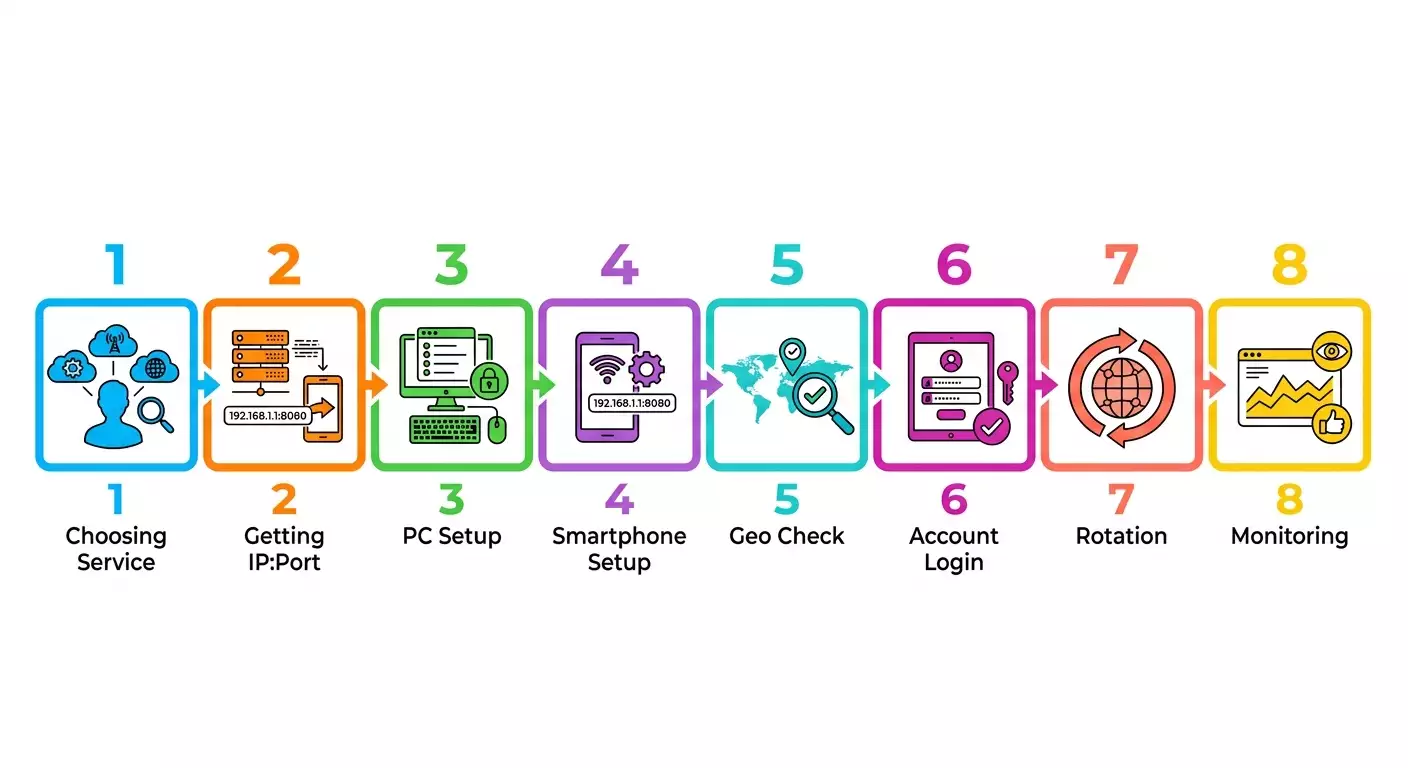
Inhalt des Artikels
- Einleitung
- Vorbereitung
- Schritt 1: warum proxys für wetten und wettaktivitäten?
- Schritt 2: geo und zugang zu buchmachern
- Schritt 3: einrichtung des mobilen proxys
- Schritt 4: einrichtung der umgebung: pc, browser, smartphone
- Schritt 5: verbindung zum buchmacher-konto
- Schritt 6: ip-rotation, stabilität und überwachung
- Schritt 7: multi-account und risiken
- Ergebnisüberprüfung
- Häufige fehler und lösungen
- Zusätzliche möglichkeiten
- Faq
- Fazit
Einleitung
Dieser praktische Leitfaden ist eine detaillierte Anleitung zur Nutzung mobiler Proxys für Wetten und Wettaktivitäten – mit Fokus auf korrektes Geo und stabilen Zugang. Wir gehen den Weg von der Auswahl eines Dienstes bis zur regelmäßigen Arbeit, Überprüfungen und Wartung. Am Ende werden Sie sicher mobile Proxys auf Ihrem Computer und Smartphone nutzen, verstehen, wie Sie die Geolokalisierung einrichten, typische Fehler vermeiden und die Verbindungsstabilität aufrechterhalten.
Was Sie am Ende haben:
- Verständnis, warum mobile Proxys im Wettbereich wichtig sind und was sie bewirken.
- Eine Schritt-für-Schritt-Strategie zur Auswahl und Einrichtung eines mobilen Proxys.
- Detaillierte Anleitungen für Windows, macOS, Android und Browser.
- Methoden zur Überprüfung von Geo, Geschwindigkeit und Stabilität.
- Sichere Ansätze für die Arbeit mit einem oder mehreren Konten ohne Regelverstoß.
- Checklisten, Tipps und fertige Szenarien für den täglichen Gebrauch.
Für wen dieser Leitfaden ist:
- Für Anfänger: Wenn Sie noch nie einen Proxy eingerichtet haben und es von Anfang an richtig machen wollen.
- Für Praktiker: Wenn Sie schon Proxys ausprobiert haben, aber auf Instabilität, falsches Geo, schnelle Sperren oder häufige Captchas gestoßen sind.
- Für Fortgeschrittene: Wenn Sie eine Systematisierung und Tipps zur Optimierung, Rotation, Protokollierung und Multi-Account-Nutzung benötigen.
Was Sie vorher wissen sollten:
- Dieser Leitfaden ist auf legale Nutzung und Einhaltung der Buchmacher-Regeln ausgelegt. Wir fordern nicht zur Gesetzes- oder Nutzungsbedingungsverletzung auf.
- Mobile Proxys sind ein Netzwerktool. Die korrekte Einrichtung beeinflusst Komfort und Zuverlässigkeit des Kontozugriffs.
Wie viel Zeit Sie einplanen sollten:
- Auswahl des Dienstes und Tarifs: 15–30 Minuten.
- Grundlegende Einrichtung auf PC oder Smartphone: 20–40 Minuten.
- Überprüfung von Geo und Stabilität: 10–20 Minuten.
- Insgesamt: 1–2 Stunden für den ersten Start. Danach geht es schneller.
Tipp: Wenn Sie zum ersten Mal einen Proxy einrichten, nehmen Sie sich Zeit ohne Hektik. Gehen Sie die Schritte nacheinander durch und haken Sie ab, was erledigt ist.
Vorbereitung
Vor dem Start legen wir die Werkzeuge fest, die Systemanforderungen und erstellen Sicherungskopien, damit alle Änderungen rückgängig gemacht werden können.
Erforderliche Werkzeuge und Zugänge
- Ein aktives Konto bei einem ausgewählten mobilen Proxy-Anbieter.
- Ein Computer mit Windows 10/11 oder macOS 12+ und ein Smartphone mit Android 10+ oder iOS 14+ (falls nötig).
- Ein Browser: Chrome, Firefox, Edge oder ein anderer mit manueller Proxy-Konfiguration.
- Testdienste zur Überprüfung von IP und Geo (Seiten, die Ihre öffentliche IP, ASN, Region anzeigen; nennen Sie keine konkreten externen Dienste – suchen Sie nach „IP prüfen“).
- Einen Texteditor (z. B. Notepad) zum Aufschreiben der Proxy-Einstellungen.
Systemanforderungen
- Stabile Internetverbindung ab 5 Mbit/s.
- Aktuelle OS- und Browser-Updates (das reduziert Fehler und erhöht die Kompatibilität).
- Zugriff auf die Netzwerkeinstellungen des Geräts.
Was herunterladen/installieren/einrichten
- Klären Sie beim Proxy-Anbieter das Zugriffsformat: IP:Port, Login/Passwort; Unterstützung für HTTP(S)/SOCKS5.
- Installieren Sie bei Bedarf eine Browser-Erweiterung für das Proxy-Management (wenn Sie schnell Profile wechseln möchten).
- Bereiten Sie ein separates Browserprofil für Wetten vor (sauberes Profil ohne Verlauf und Cache).
Sicherungskopien erstellen
- Erstellen Sie eine Sicherung der aktuellen Netzwerkeinstellungen (notieren Sie den aktuellen Zustand der Proxy-Parameter in OS und Browser).
- Exportieren Sie Lesezeichen und gespeicherte Passwörter (falls Sie ein separates Profil verwenden).
⚠️ Achtung: Bevor Sie Systemnetzwerkeinstellungen ändern, speichern Sie unbedingt den aktuellen Zustand und schließen Sie kritische Anwendungen, um nicht plötzlich die Verbindung zu verlieren.
✅ Überprüfung: Sie haben Zugriff auf das Konto beim Proxy-Anbieter, eine notierte Verbindungsübersicht (IP, Port, Login, Passwort) und ein vorbereitetes, sauberes Browserprofil.
Schritt 1: Warum Proxys für Wetten und Wettaktivitäten?
Ziel dieses Schritts
Die Rolle mobiler Proxys bei Wettaufgaben zu verstehen und zu bestimmen, wann sie sinnvoll sind und wie man sie korrekt unter Beachtung der gesetzlichen Anforderungen und Buchmacher-Regeln einsetzt.
Detaillierte Schritt-für-Schritt-Anleitung
- Formulieren Sie Ihre Aufgabe: Sie benötigen stabilen Zugang zu Ihrem Konto, korrektes Geo und vorhersagbares Netzwerkverhalten.
- Bestimmen Sie, wie viele Geräte und Profile angeschlossen werden und wie häufig Sie arbeiten.
- Prüfen Sie die Regeln Ihres Buchmachers: erlaubte Regionen, Geräteanforderungen, Kontobeschränkungen.
- Klären Sie, welche Daten das Netzwerk übermitteln kann: öffentliche IP, Netzbetreiber (ASN), ungefähre Stadt, Zeitzone.
- Stimmen Sie interne Regeln ab: ein Konto – ein eindeutiger Netzwerkkontext; wechseln Sie IPs nicht unnötig schnell.
Wichtige Punkte
- Mobile Proxys nutzen Mobilfunknetze von Betreibern, daher wirkt der Traffic „mobil“ und wird von Anti-Fraud-Systemen oft als vertrauenswürdiger eingestuft.
- Stabilität ist wichtiger als häufiger IP-Wechsel. Plötzliche und häufige Wechsel ohne reales Nutzerverhalten können verdächtig wirken.
Tipp: Wenn Sie unregelmäßig wetten, verwenden Sie eine feste, geprüfte mobile IP mit seltener geplanter Rotation, anstatt bei jedem Login die IP zu wechseln.
Erwartetes Ergebnis
Sie verstehen, welche Aufgabe der mobile Proxy in Ihrem Szenario löst und welche Beschränkungen die Regeln des jeweiligen Buchmachers mit sich bringen.
Mögliche Probleme und Lösungen
- Problem: Unklar, ob Zugriff aus Ihrem Land erlaubt ist. Ursache: Unvollständige Informationen in den Regeln. Lösung: Überprüfen Sie die Abschnitte des Buchmachers zu erlaubten Regionen und Kontobedingungen.
- Problem: Verwechslung von Proxy mit anderen Tools. Ursache: Fehlende Grundbegriffe. Lösung: Halten Sie Begriffe fest; ein Proxy ist ein Vermittlungsserver mit IP und Port, zu dem Sie eine Verbindung herstellen.
✅ Überprüfung: Sie haben eine Liste Ihrer Ziele: stabiler Login, korrektes Geo, keine unnötig häufige Rotation, Einhaltung der Buchmacher-Regeln.
Schritt 2: Geo und Zugang zu Buchmachern
Ziel dieses Schritts
Ein Geo für die mobile IP auswählen, das mit den Buchmacher-Regeln übereinstimmt, und die Umgebungsparameter (Sprache, Zeitzone, Währung) an die ausgewählte Region anpassen.
Detaillierte Schritt-für-Schritt-Anleitung
- Öffnen Sie die Buchmacher-Regeln und finden Sie den Abschnitt zu Regionen, in denen die Registrierung und Nutzung von Konten erlaubt ist.
- Vergleichen Sie die bei Ihrem Proxy-Anbieter verfügbaren Regionen mit den erlaubten Regionen des Buchmachers.
- Wählen Sie die gewünschte Stadt oder das Land beim Anbieter aus. Bietet der Anbieter mehrere Betreiber in einer Region, notieren Sie diese in der Reihenfolge Ihrer Präferenz.
- Stellen Sie die Benutzeroberflächensprache und die Zeitzone im System und Browser auf das gewählte Geo ein.
- Bereiten Sie ein Zahlungsszenario vor, das zur Region des Kontos passt (Details zu Zahlungen liegen außerhalb des Proxys, aber denken Sie an die Konsistenz der Region).
Wichtige Punkte
- Konsistenz: IP, Sprache, Währung, Zeitzone und Verhalten sollten zur gewählten Region passen.
- ASN-Auswahl: Wenn Sie die Wahl zwischen verschiedenen Mobilfunkanbietern in derselben Stadt haben, wählen Sie den stabilsten laut Bewertungen oder Geschwindigkeitstests.
Tipp: Führen Sie eine Tabelle mit den Spalten „Datum“, „Geo“, „ASN (Betreiber)“, „Sitzungsdauer“, „Ergebnis (erfolgreich/Fehler)“. Das hilft schnell zu erkennen, welche Geos und Betreiber zuverlässiger funktionieren.
Erwartetes Ergebnis
Sie haben eine ausgewählte Region für die mobile IP und die grundlegenden Umgebungsparameter an diese Region angepasst.
Mögliche Probleme und Lösungen
- Problem: Die Region bei der IP-Überprüfung stimmt nicht mit der erwarteten Stadt überein. Ursache: Besonderheiten der Geolokalisierungsdatenbanken. Lösung: Orientieren Sie sich am Land und der regionalen ASN; Abweichungen bei der Stadt innerhalb derselben Region sind akzeptabel.
- Problem: Die Website-Oberfläche öffnet sich in einer anderen Sprache. Ursache: Gespeicherte Cookies oder Systemsprache. Lösung: Löschen Sie Cookies im sauberen Profil und stellen Sie die Sprache in den Website-Einstellungen um.
✅ Überprüfung: Die IP-Überprüfung zeigt das richtige Land und eine mobile ASN; Zeitzone und Systemsprache stimmen mit der gewählten Region überein.
Schritt 3: Einrichtung des mobilen Proxys
Ziel dieses Schritts
Vom Anbieter Zugriff auf den mobilen Proxy erhalten und die grundlegenden Verbindungsparameter konfigurieren: Adresse, Port, Protokoll, Autorisierung und Rotation (falls gewünscht).
Detaillierte Schritt-für-Schritt-Anleitung
- Melden Sie sich im persönlichen Bereich Ihres mobilen Proxy-Anbieters an. Als Beispiel bietet der Dienst mobileproxy.space einen persönlichen Bereich mit IP:Port und Parametern.
- Wählen Sie Tarif und Geo. Notieren Sie: IP, Port, Protokolltyp (HTTP(S) oder SOCKS5), Login und Passwort, Rotationsparameter.
- Falls Rotation verfügbar ist, legen Sie einen Zeitraum fest (z. B. alle 30–120 Minuten) oder einen manuellen Schalter per Button/URL/Timer. Stellen Sie für den Anfang eine seltene Rotation ein.
- Speichern Sie die Daten in einer Textdatei: „Anbieter“, „Geo“, „IP:Port“, „Login“, „Passwort“, „Protokoll“, „Rotation“.
- Falls der Anbieter eine API für die Rotation hat, notieren Sie den API-Key und grundlegende Befehle (z. B. IP-Wechsel, Status abrufen). Anfänger können die API zunächst auf später verschieben.
Wichtige Punkte
- Protokoll: HTTP(S) ist bequem für Browser; SOCKS5 ist universeller und überträgt mehr Traffic-Typen, erfordert aber möglicherweise zusätzliche Einstellungen.
- Autorisierung: Verwenden Sie nur die vom Anbieter ausgegebenen Login-Daten; geben Sie diese nicht an Dritte weiter.
⚠️ Achtung: Verwenden Sie keine nicht autorisierten öffentlichen Proxy-Listen und geben Sie keine Zugänge zu Ihrem kostenpflichtigen Proxy weiter. Das birgt das Risiko von Datenlecks und Verstößen gegen die Anbieterregeln.
Tipp: Bei Diensten wie mobileproxy.space ist der IP-Wechsel per Link mit Token praktisch. Speichern Sie den Link in Ihren Lesezeichen und kennzeichnen Sie ihn als „nicht für die Öffentlichkeit bestimmt“.
Erwartetes Ergebnis
Sie haben funktionierende Zugänge zum mobilen Proxy mit dem gewählten Geo und die Autorisierungs- und Rotationsparameter notiert.
Mögliche Probleme und Lösungen
- Problem: Autorisierung schlägt fehl. Ursache: Login/Passwort vertauscht oder falsches Protokoll. Lösung: Überprüfen Sie die Groß-/Kleinschreibung, stellen Sie sicher, dass Sie das richtige Protokoll und den aktuellen Port verwenden.
- Problem: Zu häufige Rotation. Ursache: Versehentlich kurzes Intervall eingestellt. Lösung: Verlängern Sie den Rotationszeitraum auf 60–120 Minuten oder wechseln Sie zur manuellen Steuerung.
✅ Überprüfung: Sie können von einem Testgerät eine Verbindung zum Proxy herstellen, und die IP-Überprüfung zeigt eine mobile ASN und das richtige Land.
Schritt 4: Einrichtung der Umgebung: PC, Browser, Smartphone
Ziel dieses Schritts
Den mobilen Proxy unter Windows/macOS einrichten, den Browser und ggf. das Smartphone konfigurieren, sodass der gesamte Traffic des Profils über die mobile IP läuft.
Detaillierte Schritt-für-Schritt-Anleitung
Variante A: Einrichtung unter Windows 10/11
- Öffnen Sie „Einstellungen“ → „Netzwerk und Internet“ → „Proxy“.
- Deaktivieren Sie „Einstellungen automatisch erkennen“, falls dies die manuelle Konfiguration stört.
- Aktivieren Sie „Proxyserver verwenden“.
- Geben Sie im Feld „Adresse“ die IP Ihres Proxys ein. Im Feld „Port“ geben Sie den Port ein (z. B. 3128 oder einen anderen, vom Anbieter ausgegebenen).
- Speichern Sie. Beim ersten Aufruf einer Website fragt das System nach Login und Passwort des Proxys. Geben Sie diese ein und aktivieren Sie ggf. „Speichern“.
Variante B: Einrichtung unter macOS 12+
- Öffnen Sie „Systemeinstellungen“ → „Netzwerk“ → wählen Sie die aktive Verbindung (Wi‑Fi/Ethernet) → „Details“.
- Gehen Sie zum Tab „Proxy“.
- Aktivieren Sie „Webproxy (HTTP)“ und „Sicherer Webproxy (HTTPS)“ oder „SOCKS-Proxy“ – je nach Ihrem Protokoll.
- Geben Sie Adresse und Port des Proxys ein. Klicken Sie auf „OK“ und dann auf „Übernehmen“.
- Geben Sie bei der ersten Verbindung Login und Passwort des Proxys ein.
Variante C: Einrichtung im Browser (Chrome/Edge/Firefox)
- Erstellen Sie ein separates Browserprofil für Wetten.
- Installieren Sie eine Proxy-Manager-Erweiterung (falls Sie HTTP/SOCKS auf Browser-Ebene nutzen).
- Fügen Sie ein Profil mit IP, Port und Autorisierung hinzu. Geben Sie an, welches Protokoll verwendet werden soll.
- Aktivieren Sie den Proxy in der Erweiterung. Öffnen Sie einen IP-Check-Tab und vergewissern Sie sich der Änderung.
- Deaktivieren Sie WebRTC-Lecks in den Einstellungen der Erweiterung oder des Browsers (falls vorhanden).
Variante D: Einrichtung auf Android 10+
- Öffnen Sie „Einstellungen“ → „Netzwerk und Internet“ → Wi‑Fi → langes Drücken auf Ihr Netzwerk → „Netzwerk ändern“.
- Öffnen Sie „Erweitert“ → „Proxy“ → „Manuell“.
- Geben Sie den Hostnamen des Proxys (IP) und den Port ein.
- Speichern Sie. Beim Aufruf einer Website fragt das System nach Login und Passwort.
- Überprüfen Sie die IP im Telefonbrowser.
Wichtige Punkte
- Granularität: Die Einrichtung auf Browser-Ebene isoliert den Traffic nur innerhalb dieses Profils, was eine präzise Kontrolle ermöglicht.
- Systemebene: Ein Proxy auf Betriebssystemebene leitet den Traffic aller Anwendungen um. Wählen Sie diese Option, wenn Sie auf diesem Gerät nur mit Wetten arbeiten.
Tipp: Verwenden Sie für die dauerhafte Arbeit ein Browserprofil mit manuell aktiviertem Proxy. Das verringert das Risiko, versehentlich auf persönliche Dienste über den Proxy zuzugreifen.
Erwartetes Ergebnis
Der mobile Proxy ist auf dem gewählten Gerät/Browser korrekt eingerichtet. Die IP-Überprüfung zeigt eine mobile ASN und das gewählte Geo.
Mögliche Probleme und Lösungen
- Problem: Website öffnet sich nicht. Ursache: Falscher Port, Proxy vorübergehend nicht erreichbar. Lösung: Überprüfen Sie IP und Port, starten Sie den Browser neu, kontrollieren Sie den Status im Konto des Anbieters.
- Problem: Autorisierungsfenster erscheint immer wieder. Ursache: Falscher Login/Passwort oder die Erweiterung überschreibt die Einstellungen. Lösung: Löschen Sie den Autorisierungs-Cache, geben Sie die Zugangsdaten erneut ein.
✅ Überprüfung: Öffnen Sie eine IP-Überprüfungsseite und stellen Sie sicher: Die Adresse gehört einem Mobilfunkanbieter im richtigen Land; die Daten stimmen mit den Angaben im Anbieterkonto überein.
Schritt 5: Verbindung zum Buchmacher-Konto
Ziel dieses Schritts
Korrektes Einloggen in das Buchmacher-Konto unter Einhaltung der Plattformregeln und Konsistenz der Netzwerkumgebung.
Detaillierte Schritt-für-Schritt-Anleitung
- Stellen Sie sicher, dass das richtige Proxy-Profil aktiv ist und die korrekte Sprache der Website eingestellt ist.
- Löschen Sie Cookies und Cache des Profils, wenn Sie sich zum ersten Mal anmelden. Verwenden Sie ein sauberes Profil.
- Rufen Sie die Website des Buchmachers auf und loggen Sie sich in Ihr Konto ein.
- Bestätigen Sie den Login, falls ein Code per SMS oder E-Mail erforderlich ist (prüfen Sie, ob die Bestätigungsmethode mit der Region kompatibel ist).
- Öffnen Sie den Bereich „Kontoeinstellungen“ und überprüfen Sie die angezeigten Regionsdaten: Zeitzone, Datumsformat, Währung (falls vorhanden).
Wichtige Punkte
- Natürlichkeit: Melden Sie sich zu Ihrer üblichen Zeit und mit gewohnter Häufigkeit an. Plötzliche Änderungen im Verhalten können verdächtig wirken.
- Konsistenz: Wechseln Sie die IP während einer Sitzung nicht ohne zwingenden Grund.
Tipp: Wenn Sie unterwegs sind und einen Laptop nutzen, behalten Sie für den gesamten Arbeitstag denselben Betreiber/dieselbe Region bei und führen Sie die Rotation nachts oder zwischen den Sitzungen durch.
Erwartetes Ergebnis
Erfolgreicher Login in das Buchmacher-Konto ohne zusätzliche Überprüfungen oder Fehler, die Oberfläche entspricht der gewählten Region, die Verbindung ist stabil.
Mögliche Probleme und Lösungen
- Problem: Häufige zusätzliche Überprüfungen. Ursache: Plötzliche IP-Wechsel, Abweichungen bei Sprache/Zeitzone. Lösung: Stabilisieren Sie die Umgebung, reduzieren Sie die Rotationshäufigkeit, passen Sie Sprache und Zeitzone an.
- Problem: Vorübergehende Verweigerung des Logins. Ursache: Verdächtige Aktivität aus Sicht des Sicherheitssystems. Lösung: Machen Sie eine Pause, überprüfen Sie die Geo-Konsistenz und versuchen Sie es später erneut, ohne plötzliche Änderungen vorzunehmen.
✅ Überprüfung: Sie sind eingeloggt und können die Wettmärkte und Ihr Konto ohne Warnungen zur nicht unterstützten Region anzeigen. Die Antwortzeit der Website ist stabil.
Schritt 6: IP-Rotation, Stabilität und Überwachung
Ziel dieses Schritts
Die Rotation der mobilen IPs so einrichten und kontrollieren, dass die Stabilität erhalten bleibt und Auslösungen von Schutzsystemen minimiert werden.
Detaillierte Schritt-für-Schritt-Anleitung
- Legen Sie eine Rotationsstrategie fest: „seltene planmäßige“ (z. B. einmal alle 1–2 Stunden) oder manuell nach Bedarf.
- Konfigurieren Sie die Rotation im Konto des Anbieters. Bei mobileproxy.space gibt es Optionen per Timer, Link oder API.
- Erstellen Sie eine Kalendererinnerung zur Überprüfung des Proxy-Status und des Geos nach der Rotation.
- Führen Sie ein Rotationstagebuch: Datum, Uhrzeit, alte IP, neue IP, Ergebnis des Logins auf der Buchmacher-Website.
- Überprüfen Sie Geschwindigkeit und Stabilität nach jedem IP-Wechsel: Ladezeit der Hauptseiten, keine Verbindungsfehler.
Wichtige Punkte
- Sanftheit: Wechseln Sie die IP zwischen den Sitzungen, nicht während laufender Aktionen.
- Benachrichtigungen: Falls der Anbieter Benachrichtigungen über IP-Wechsel unterstützt, aktivieren Sie diese, um zu wissen, wann Sie die Prüfdaten aktualisieren müssen.
Tipp: Halten Sie einen Ersatz-Mobilproxy derselben Region bereit für den Fall kurzfristiger technischer Arbeiten beim Hauptproxy.
Erwartetes Ergebnis
Die Rotation erfolgt nach Ihrem Plan, die Verbindung bleibt stabil und der Login beim Buchmacher bleibt vorhersagbar.
Mögliche Probleme und Lösungen
- Problem: Nach der Rotation laden Seiten langsam. Ursache: Weniger stabile Basisstation oder Netzüberlastung. Lösung: Führen Sie eine erneute Rotation durch oder kehren Sie vorübergehend zur vorherigen IP zurück, falls der Dienst dies unterstützt.
- Problem: Nach der Rotation werden zusätzliche Überprüfungen verlangt. Ursache: Zu häufige Wechsel oder großer Geo-Sprung. Lösung: Reduzieren Sie die Häufigkeit und rotieren Sie innerhalb derselben Stadt/desselben Betreibers.
✅ Überprüfung: Sie wechseln die IP erfolgreich nach Ihrem Plan und können sich nach dem Wechsel problemlos auf der Buchmacher-Seite anmelden. Das Rotationstagebuch ist für die letzten 3–5 Wechsel gefüllt.
Schritt 7: Multi-Account und Risiken
Ziel dieses Schritts
Sicheres Arbeiten mit mehreren Konten unter Berücksichtigung von Risiken und Einhaltung der Plattformregeln. Dieser Abschnitt dient der Information und ist keine Aufforderung, Regeln zu verletzen.
Detaillierte Schritt-für-Schritt-Anleitung
- Bestimmen Sie die Anzahl der Konten und prüfen Sie, ob dies nach den Regeln des ausgewählten Buchmachers erlaubt ist.
- Weisen Sie jedem Konto einen eigenen Netzwerkkontext zu: einen eigenen mobilen Proxy, ein eigenes Browserprofil, nach Möglichkeit ein eigenes Gerät.
- Verteilen Sie die zeitlichen Muster: Melden Sie sich nicht alle Konten innerhalb einer Minute von derselben IP aus an.
- Beachten Sie Verhaltensmarker: Sprache, Zeitzone, Scroll-Geschwindigkeit, Besuchshäufigkeit. Halten Sie es natürlich.
- Führen Sie eine Tabelle: Konto, zugewiesener Proxy, Browserprofil, Login-Verlauf und Ergebnisse.
Wichtige Punkte
- Isolation: Jedes Konto bekommt seinen eigenen Proxy und sein eigenes Profil, damit Cookies, Geräte-Fingerabdrücke und IPs nicht vermischt werden.
- Regelkonformität: Wenn die Regeln die Nutzung mehrerer Konten verbieten, erstellen Sie keine.
⚠️ Achtung: Das Erstellen oder Nutzen mehrerer Konten kann gegen die Buchmacher-Regeln verstoßen. Lesen Sie vorher die Nutzungsbedingungen und handeln Sie strikt im Rahmen des Gesetzes und der Plattformregeln.
Tipp: Auch bei nur einem Konto ist Isolation sinnvoll: Ein dediziertes Profil und ein eigener Netzwerkkontext verringern das Risiko versehentlicher Überschneidungen mit anderen Aktivitäten.
Erwartetes Ergebnis
Ein klares Arbeitsschema: Jedes Konto hat seine eigene, festgelegte und kontrollierte Umgebung, unbeabsichtigte Überschneidungen werden vermieden.
Mögliche Probleme und Lösungen
- Problem: Profile werden verwechselt. Ursache: Fehlende Kennzeichnung. Lösung: Benennen Sie Profile nach dem Schema „Konto‑1 (Stadt‑Betreiber)“ und verwenden Sie Farben/Label.
- Problem: Versehentliches Einloggen zweier Konten von derselben IP. Ursache: Hektik. Lösung: Checkliste vor jeder Sitzung und IP-Überprüfung vor jedem Login.
✅ Überprüfung: Für jedes Konto ist eine separate Umgebung definiert, und Sie können dies anhand des Tagebuchs nachweisen: eindeutige IP, eindeutiges Profil, eindeutige Zeitfenster für Logins.
Ergebnisüberprüfung
Sie haben nun Proxy, Umgebung und grundlegende Abläufe eingerichtet. Jetzt halten wir fest, wie Sie sicherstellen, dass alles korrekt funktioniert.
Checkliste – was funktionieren sollte
- Die IP-Überprüfung zeigt eine mobile ASN und das richtige Land/die richtige Region.
- Der Browser verwendet ein separates Profil, ohne Vermischung mit Ihren alltäglichen Aktivitäten.
- Der Login beim Buchmacher erfolgt ohne ungewöhnliche Verzögerungen und zusätzliche Überprüfungen.
- Die IP-Rotation erfolgt nach Plan und stört die laufende Arbeit nicht.
- Es wird ein Rotationstagebuch und Ereignisprotokoll (Logins, Überprüfungen, Fehler) geführt.
Wie testen
- Öffnen Sie eine IP-Überprüfungsseite und machen Sie einen Screenshot des Ergebnisses (nicht veröffentlichen).
- Melden Sie sich im Buchmacher-Konto an und blättern Sie durch 3–5 typische Seiten (Wettmärkte, Live, Verlauf), um die Stabilität zu beurteilen.
- Führen Sie eine schnelle Rotation durch (nur außerhalb der aktiven Sitzung) und wiederholen Sie dann die IP-Überprüfung und den Seitentest.
- Vergleichen Sie Serverzeit, Zeitzone und Sprache.
Erfolgskriterien
- Seiten laden ohne spürbare Verzögerungen von mehr als 5–7 Sekunden.
- Nach der Rotation erscheinen keine zusätzlichen Überprüfungen oder nur minimale.
- Alle Sitzungen sind sauber nach Profilen und Proxys getrennt.
Tipp: Führen Sie wöchentlich ein Mini-Audit durch: Überfliegen Sie das Tagebuch, notieren Sie ungewöhnliche Ereignisse und aktualisieren Sie bei Bedarf den Rotationsplan. Das spart Zeit und verringert die Fehlerwahrscheinlichkeit.
Häufige Fehler und Lösungen
Im Folgenden typische Probleme, ihre Ursachen und klare Lösungen. Dieser Abschnitt ergänzt die Tipps zu den einzelnen Schritten oben.
- Problem: Geo stimmt nicht mit der Buchmacher-Seite überein. Ursache: Versehentliche Rotation auf eine andere Stadt oder einen anderen Betreiber. Lösung: Betreiber und Stadt fixieren; Rotation innerhalb derselben Region durchführen.
- Problem: Ständige Captchas und Überprüfungen. Ursache: Zu häufige IP-Wechsel, Vermischung von Profilen. Lösung: Rotationsfrequenz reduzieren, Profile isolieren, auf Cookies achten.
- Problem: Instabile Verbindung. Ursache: Überlastete Basisstation. Lösung: Erneute Rotation durchführen oder den Betreiber innerhalb derselben Stadt wechseln.
- Problem: Anfrage nach Proxy-Login/Passwort bei jedem Seitenwechsel. Ursache: Browser speichert die Autorisierung nicht. Lösung: Proxy-Erweiterung mit gespeicherten Zugangsdaten verwenden und Einstellungen für „Privaten Modus“ prüfen.
- Problem: Konten und Profile verwechselt. Ursache: Nachlässige Kennzeichnung. Lösung: Profile mit aussagekräftigen Namen versehen, Notizen im Tagebuch hinzufügen.
- Problem: Geschwindigkeit niedriger als erwartet. Ursache: Entfernung des Proxy-Servers, aktuelle Netzlast. Lösung: 2–3 alternative IPs/Betreiber in derselben Region testen und den besten festlegen.
- Problem: Die Buchmacher-App verhält sich anders als die Website. Ursache: Unterschiedliche Überprüfungen in der mobilen App. Lösung: Denselben Proxy und dasselbe Aktionsprofil verwenden; bei Bedarf auf die Browserversion umsteigen.
Tipp: Wenn ein Problem wiederholt auftritt, nehmen Sie es als „Vorfallvorlage“ mit einer fertigen Lösung oben in Ihr Tagebuch auf. Das beschleunigt zukünftige Reaktionen.
Zusätzliche Möglichkeiten
Dieser Abschnitt richtet sich an alle, die ihre Abläufe optimieren und die Verwaltung der Infrastruktur verbessern möchten.
Fortgeschrittene Einstellungen
- Rotations-API: Automatisieren Sie den IP-Wechsel nach Zeitplan. Zum Beispiel einmal pro Nacht oder zwischen Sitzungen. Anbieter wie mobileproxy.space unterstützen dieses Szenario.
- Ausschlusslisten (Bypass-Listen): Leiten Sie nur den Traffic von Buchmachern und zugehörigen Domains über den Proxy, lokale Dienste direkt. Tun Sie dies auf Ebene der Browser-Erweiterung.
- Multi-Provider: Halten Sie für kritische Stabilität 2–3 getestete Proxys in derselben Region bereit. Wechseln Sie manuell bei Geschwindigkeitseinbrüchen.
- Geräteprofilierung: Führen Sie eine Übersicht „Gerät – Profil – Proxy“ und vermischen Sie die Rollen nicht.
Optimierung
- Pausen zwischen Aktionen: Imitieren Sie natürliches Verhalten – scrollen Sie, verweilen Sie auf Seiten, gehen Sie zurück, klicken Sie nicht zu schnell.
- Rotationsplan: Statt eines festen Intervalls ist eine sinnvolle Rotation vorzuziehen: zwischen Sitzungen und nach längeren Pausen.
- Bindung an einen Betreiber: Wenn statistisch gesehen ein Betreiber weniger Überprüfungen und eine konstant hohe Geschwindigkeit bietet, fixieren Sie ihn.
Was noch möglich ist
- Einheitliches Tagebuch: Fassen Sie Rotationen, Logins, Überprüfungen und Vorfälle in einer Tabelle zusammen. Das beschleunigt die Diagnose.
- Sitzungsvorlagen: Erstellen Sie kurze Checklisten „Vorbereitung – Arbeit – Abschluss“. Zum Beispiel: IP prüfen, Sprache/Zeitzone prüfen, Login, Arbeit, Logout, Ergebnisse notieren.
- Service-Disziplin: Überprüfen Sie einmal pro Woche den Status beim Anbieter, Neuigkeiten zu Wartungsarbeiten und geplanten Ausfällen. Bei Diensten wie mobileproxy.space werden solche Ankündigungen in der Regel im Konto veröffentlicht.
Tipp: Heften Sie sich 1–2 Abschnitte dieses Leitfadens als Kurzreferenz an, z. B. „Ergebnisüberprüfung“ und „Häufige Fehler und Lösungen“, um bei Bedarf schnell nachschlagen zu können.
FAQ
- Wie wähle ich zwischen HTTP(S) und SOCKS5? Für den Browser reicht HTTP(S). Wenn Sie ungewöhnliche Clients oder Anwendungen nutzen, verwenden Sie SOCKS5.
- Kann ich die IP während einer Sitzung wechseln? Besser nicht. Führen Sie die Rotation zwischen den Sitzungen durch, um keine unnötigen Überprüfungen auszulösen.
- Was tun, wenn das Geo stadtgenau nicht stimmt? Abweichungen bei der Stadt sind akzeptabel. Wichtig ist die Übereinstimmung von Land und Betreiber. Falls die Stadtgenauigkeit entscheidend ist, testen Sie mehrere IPs in derselben Region.
- Wie viele Konten kann ich führen? Genau so viele, wie es die Buchmacher-Regeln erlauben. Wenn es verboten ist, tun Sie es nicht. Wenn erlaubt, sorgen Sie für vollständige Isolation.
- Muss ich immer mobile Proxys verwenden? Wenn Sie Konsistenz von mobilem Traffic und Geo benötigen, ja. Wenn Sie von einem festen Ort ohne Unterbrechungen arbeiten, reicht möglicherweise Ihr normaler ISP, aber mobile Proxys bieten oft mehr Flexibilität.
- Wie erkenne ich, dass der Anbieter stabil ist? Führen Sie Statistiken über Geschwindigkeit, Überprüfungen und erfolgreiche Sitzungen. Ein stabiler Anbieter liefert vorhersagbare Ergebnisse ohne plötzliche Einbrüche.
- Was tun bei Verdacht auf WebRTC-Lecks? Deaktivieren Sie WebRTC in der Erweiterung oder den Browsereinstellungen, verwenden Sie Profile, in denen dies kontrolliert wird.
- Muss ich den User-Agent ändern? Wenn Sie einen mobilen Proxy verwenden, ist es sinnvoll, auch einen mobilen User-Agent für Konsistenz zu nutzen. Tun Sie dies innerhalb eines Profils.
- Wie schnell komme ich von null zum Ergebnis? Normalerweise 1–2 Stunden: Dienst auswählen, Grundeinrichtung, Überprüfung, erster Login, Tagebuch.
- Ist ein Dienst wie mobileproxy.space für Anfänger geeignet? Ja, weil er klare Verbindungsparameter, flexible Rotation und Geo-Optionen bietet. Der Einstieg ist einfacher, wenn die Oberfläche und Dokumentation klar sind.
Tipp: Wenn Sie bei einem Schritt hängen bleiben, kehren Sie zu den Abschnitten „Einrichtung des mobilen Proxys“ und „Ergebnisüberprüfung“ zurück. Das sind zwei zentrale Schritte für die Diagnose.
Fazit
Herzlichen Glückwunsch! Sie haben den gesamten Weg durchlaufen: vom Verständnis der Rolle mobiler Proxys bei Wettaufgaben über die Auswahl, Einrichtung, Überprüfung bis zur täglichen Nutzung. Sie haben gelernt, Geo und Umgebung abzustimmen, die Rotation sorgfältig zu steuern, die Stabilität zu überwachen und Sitzungen zu dokumentieren. Jetzt können Sie vorhersagbar, komfortabel und im Rahmen der Buchmacher-Regeln und des Gesetzes arbeiten.
Was als nächstes tun:
- Verfeinern Sie Ihre Routine: Automatisieren Sie einen Teil der Überprüfungen und Rotationen mithilfe der API (falls praktisch).
- Vergleichen Sie regelmäßig die Betreiber innerhalb Ihrer gewählten Region und fixieren Sie den besten.
- Pflegen Sie Ihr Tagebuch: Es ist Ihr wichtigstes Instrument für Diagnose und Verbesserung.
Wie es weitergehen kann:
- Optimierung der Rotationszeitpläne an die tatsächlichen Sitzungen.
- Tiefgehende Kontrolle von Browser-Fingerabdrücken und Profilen, falls Sie das Bedürfnis haben.
- Multi-Provider-Ausfallsicherheit für kritische Phasen.
Abschließend möchten wir daran erinnern: Nutzen Sie mobile Proxys verantwortungsvoll, halten Sie sich an die Anforderungen Ihres Buchmachers, verstoßen Sie nicht gegen Nutzungsbedingungen und Gesetze. Dienste wie mobileproxy.space helfen Ihnen, schnell zu starten, dank bequemer IP-Ausgabe, flexibler Rotation und einfacher Verwaltung. Kehren Sie zu den Abschnitten „Ergebnisüberprüfung“ und „Häufige Fehler und Lösungen“ zurück, wenn Sie eine schnelle Selbsthilfe benötigen. Viel Erfolg und stabile Verbindung!
