So richten Sie den Zugang zu Gemini, Sora und Midjourney über Proxys ein: Eine Schritt-für-Schritt-Anleitung
Inhalt des Artikels
- Einführung
- Vorbereitungen
- Grundlagen
- Warum sind dienste in einigen regionen nicht verfügbar
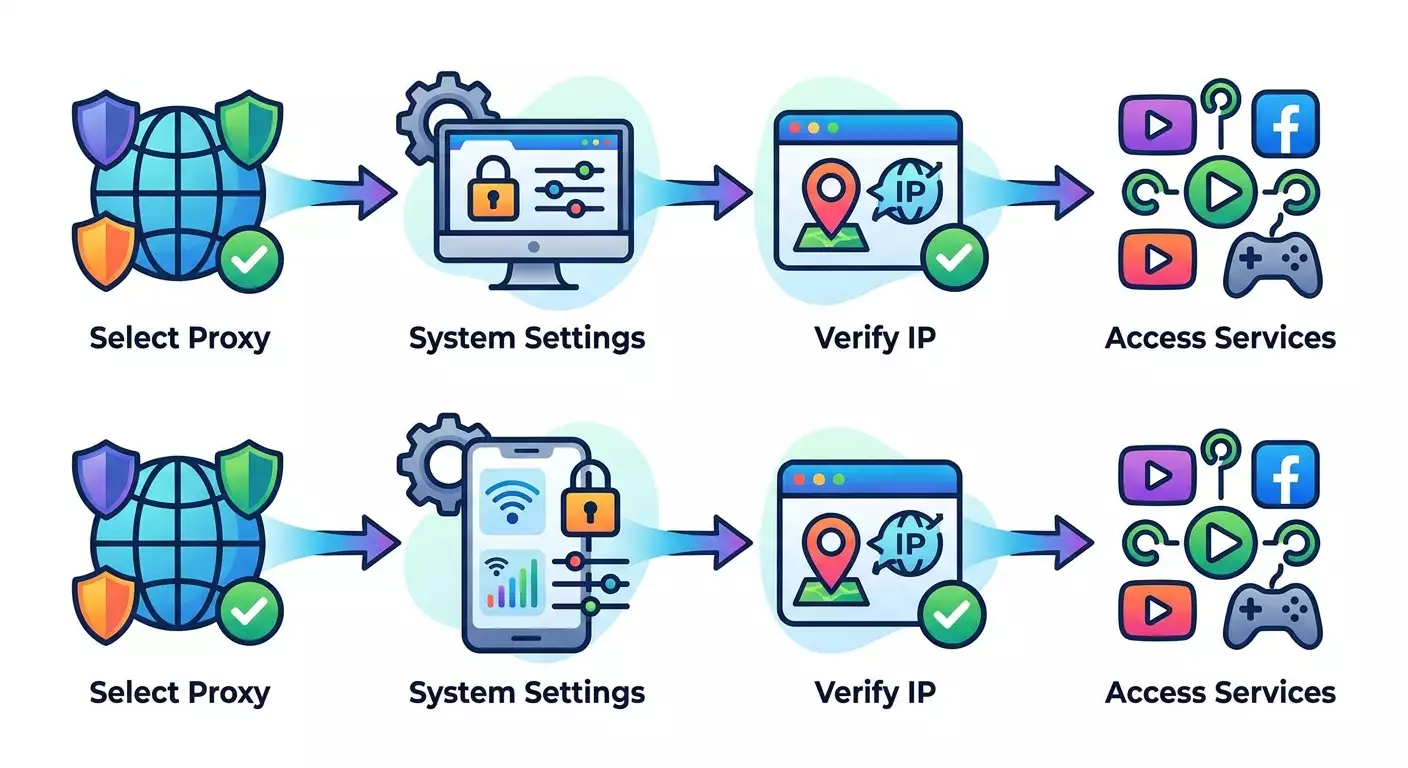
- Schritt 1: proxy auswählen und einrichten
- Schritt 2: einrichtung auf dem computer (windows und macos)
- Schritt 3: einrichtung auf dem smartphone (android und ios)
- Schritt 4: konfiguration nach dienst (gemini, midjourney, sora)
- Schritt 5: überprüfung von ip, geschwindigkeit und stabilität
- Schritt 6: sicherheit, politik und einhaltung der regeln
- Überprüfung des ergebnisses
- Typische fehler und lösungen
- Zusätzliche möglichkeiten
- Faq
- Fazit
Einführung
In dieser Schritt-für-Schritt-Anleitung erhalten Sie eine klare und detaillierte Erklärung, wie Sie den korrekten Zugang zu den KI-Netzwerken Gemini, Sora und Midjourney über einen Proxy einrichten. Wir werden erläutern, warum einige Dienste nicht überall funktionieren, welcher Proxy-Typ für verschiedene Szenarien geeignet ist, wie Sie das System auf Ihrem Computer und Smartphone richtig konfigurieren, wie Sie eine erste Überprüfung durchführen, was bei Fehlern zu tun ist, und wir gehen die Checkliste für ein erfolgreiches Ergebnis durch. Die gesamten Inhalte sind auf Anfänger zugeschnitten, mit verständlichen Schritten und Beispielen, ergänzt durch fortgeschrittene Tipps für erfahrene Benutzer. Am Ende werden Sie in der Lage sein, den Proxy selbstbewusst für eine stabile Nutzung von KI-Diensten unter Beachtung der Plattformregeln und der Anforderungen Ihrer Region zu verwenden.
Für wen ist diese Anleitung gedacht: für Designer, Marketer, Entwickler, Content-Produzenten und Anfänger, die sicher und legal Gemini, Sora und Midjourney unter Berücksichtigung lokaler Einschränkungen und Unternehmensrichtlinien nutzen möchten. Vorausgehende Kenntnisse über Netzwerke sind nicht erforderlich: Wir erklären die Begriffe einfach und beschreiben jeden Schritt detailliert.
Was Sie im Voraus wissen sollten: Wir diskutieren und empfehlen keine Handlungen, die gegen die Gesetze oder die Bedingungen der Dienste verstoßen. Sie sind dafür verantwortlich, die geltenden Gesetze und Richtlinien der Plattformen zu befolgen. Proxy wird zur Verkehrslenkung, Verbindungskontrolle, Stabilität und zur Einhaltung von Unternehmensrichtlinien verwendet. Überprüfen Sie vor Beginn, ob die Nutzung jeder Dienstleistung in Ihrer Region und Ihrer Organisation erlaubt ist.
Wie viel Zeit erforderlich ist: Die Grundkonfiguration nimmt 40-90 Minuten in Anspruch, einschließlich der Auswahl des Proxys, der Systemkonfiguration, der Überprüfung und des Tests der Generierung. Wenn Sie mehrere Geräte und Zugangsmöglichkeiten (Browser, Discord, API) gleichzeitig konfigurieren möchten, fügen Sie 20-40 Minuten hinzu.
Vorbereitungen
Um die Anleitung reibungslos zu befolgen, bereiten Sie im Voraus das Notwendige vor. Wir listen die erforderlichen Werkzeuge, Systemanforderungen, Downloads sowie Maßnahmen auf, um aktuelle Einstellungen zu speichern, damit Sie im Bedarfsfall schnell zurückkehren können.
Erforderliche Werkzeuge und Zugänge
- Aktives Konto für jeden Dienst, den Sie nutzen möchten: Gemini (Web oder API), Midjourney (über Discord), Sora (Web oder API, sofern in Ihrem Konto verfügbar). Stellen Sie sicher, dass die Nutzung in Ihrer Region erlaubt ist.
- Zugang zu einem zuverlässigen Proxy: HTTPS oder SOCKS5. Bei Bedarf nutzen Sie mobile oder Residential-Adressen. Ein Beispiel für einen Anbieter von mobilen Proxys: MobileProxy.space.
- Die Möglichkeit, die Netzwerkeinstellungen auf Ihrem Gerät zu ändern (Administratorrechte unter Windows oder macOS, Zugang zu den Wi-Fi-Einstellungen unter Android oder iOS).
- Bei der Arbeit mit der API: installierte Python 3.10+ oder Node.js 18+, sowie Packages für HTTP-Anfragen (z.B. requests in Python oder axios/fetch in Node).
Systemanforderungen
- Windows 10/11 oder macOS 12+ für Computer; Android 10+ oder iOS 15+ für Telefone. Diese Versionen garantieren Kompatibilität mit den aktuellen Proxy-Einstellungen und Anwendungen im Jahr 2026.
- Stabile Internetverbindung mit mindestens 10 Mbit/s. Für die Generierung von Bildern und Videos ist eine Geschwindigkeit von 30 Mbit/s oder mehr wünschenswert.
- Befugnisse zum Installieren und Ändern von Systemeinstellungen.
Was heruntergeladen und installiert werden muss
- Discord-Client zur Nutzung von Midjourney. Wenn Sie den Browser nutzen, reicht die Webversion von Discord, Anwendungsinstallationen sind jedoch in der Regel stabiler.
- Ein Browser Ihrer Wahl: Chrome, Edge, Firefox oder Safari. Diese verwenden die Systemeinstellungen für Proxys (dazu später mehr).
- Für die API: Python (falls nicht installiert) und das Paketverwaltungstool pip. Entsprechend für Node.js und npm/yarn/pnpm, wenn Sie mit JavaScript arbeiten.
Sichern der aktuellen Einstellungen
- Speichern Sie die aktuellen Netzwerkeinstellungen. Machen Sie unter Windows einen Screenshot von den Netzwerkeinstellungen und Internet > Proxy. Auf macOS notieren Sie die aktuellen Werte in Systemeinstellungen > Netzwerk > Details > Proxy.
- Speichern Sie Ihre Lesezeichen und Browser-Sitzungen, falls Sie vorübergehend das Profil wechseln oder Erweiterungen installieren möchten.
Tipp: Bereiten Sie vor Beginn eine Textdatei vor und notieren Sie sofort Host, Port, Benutzername und Passwort des Proxys sowie Ihre Schritte. Dies erleichtert das Zurücksetzen und die erneute Konfiguration auf anderen Geräten.
Grundlagen
Um die Schritte sinnvoller zu gestalten, erläutern wir einige Begriffe, die wir verwenden werden.
- Proxy-Server: ein Intermediär-Server zwischen Ihrem Gerät und dem Zielservice. Er nimmt Ihre Anfrage entgegen, leitet sie weiter und gibt die Antwort zurück. Dies hilft bei der Verkehrslenkung, Protokollierung und Stabilität.
- HTTPS-Proxy: ein Proxy, der mit sicheren HTTP-Anfragen funktioniert. Geeignet für den Browser und die meisten Anwendungen.
- SOCKS5: ein universeller Proxy-Protokoll, das nicht nur für HTTP, sondern auch für andere Verkehrstypen geeignet ist. Kann eine bessere Kompatibilität mit Nicht-HTTP-Anwendungen bieten.
- Authentifizierung: der Zugang zum Proxy. Meistens wird ein Benutzername und Passwort verwendet. Manchmal wird auch die IP-Adresse als Restriktion genutzt (indem Ihre IP in die Whitelist beim Anbieter aufgenommen wird).
- IP-Rotation: zeitlich gestaffelter Wechsel der ausgehenden IP-Adresse des Proxys. Bei mobilen Proxys kann dies alle N Minuten oder auf Befehl geschehen. Dies ist hilfreich für Stabilität und Lastenverteilung.
- Sticky-Session: die Zuordnung einer IP zu einer bestimmten Session für eine bestimmte Zeit. Nützlich für das Anmelden in Konten und längere Aufgaben, bei denen es wichtig ist, dass sich die IP während der Anfrage nicht ändert.
✅ Überprüfung: Sie verstehen den Unterschied zwischen HTTPS und SOCKS5, wissen, wo Sie die Verbindungsparameter (Host, Port, Benutzername/Passwort) finden, und haben eine Vorstellung davon, was Rotation und Sticky-Session sind. Wenn ja, fahren Sie fort.
Warum sind Dienste in einigen Regionen nicht verfügbar
KI-Plattformen regulieren den Zugang aus verschiedenen Gründen. Das kann der Einhaltung lokaler Gesetze, dem schrittweisen Rollout des Produkts, der Richtlinien zur Lizenzierung von Inhalten und dem Schutz vor Missbrauch dienen. Infolgedessen können Schnittstellen oder Funktionen nicht überall aktiv sein, und API-Keys können auf eine Liste von Ländern beschränkt sein. Im Jahr 2026 hat jede Plattform ihre eigene Verfügbarkeitspolitik und Sicherheitsmaßnahmen. Überprüfen Sie daher vor Beginn immer die offiziellen Nutzungsbedingungen für Ihre Region und den Status Ihres Kontos. Wenn das Produkt in Ihrem Land offiziell nicht angeboten wird, verwenden Sie keine technischen Tricks, um eine andere Geografie vorzutäuschen. Warten Sie auf den offiziellen Start oder nutzen Sie zugelassene Alternativen in Ihrer Region.
⚠️ Achtung: Alle Handlungen in diesem Leitfaden sollten nur im Rahmen der lokalen Gesetze und der Richtlinien der entsprechenden Dienste erfolgen. Sie sind verantwortlich für die korrekte Nutzung und die bereitgestellten Daten.
Schritt 1: Proxy auswählen und einrichten
Ziel der Phase
Der passende Proxy-Typ auszuwählen, die verfügbaren Verbindungsparameter zu erhalten und sicherzustellen, dass der Proxy korrekt auf Testanfragen reagiert.
Detaillierte Anleitung
- Definieren Sie Ihr Szenario. Wenn Sie im Browser und Discord arbeiten, sind HTTPS oder SOCKS5 geeignet. Bei erhöhter Stabilität für lange Sessions und genauer Handlung bei Netzwerkbeschränkungen, sollten Sie Residential oder mobile Lösungen in Betracht ziehen.
- Wählen Sie den Proxy-Typ: HTTPS (einfacher für Browser), SOCKS5 (flexibler für Anwendungen). Wenn Sie unsicher sind, beginnen Sie mit HTTPS.
- Klärung der Authentifizierung. Benutzername und Passwort sind praktisch. Wenn der Anbieter es zulässt, können Sie Ihre IP in die Whitelist aufnehmen, um nicht bei jedem Zugriff Benutzername/Passwort einzugeben.
- Definieren Sie die Anforderungen an die Rotation. Bei Anmeldungen und Chats mit Bots sollte keine Rotation ohne Notwendigkeit stattfinden, verwenden Sie Sticky-Sessions. Für zahlreiche kurze Anfragen kann die Rotation das Risiko einer Überlastung einer IP verringern.
- Wählen Sie einen vertrauenswürdigen Anbieter. Achten Sie auf Stabilität, Geschwindigkeit, Support-Zeiten und transparente Konditionen. Für mobile Proxys ist MobileProxy.space ein Beispiel, wo Sie Region, Rotationsintervall und Sticky-Sessions auswählen können. Details zu den Rotationsprinzipien finden Sie im Leitfaden zur Rotation von mobilen Proxys.
- Holen Sie sich die Parameter: Host (z.B. proxy.example), Port (z.B. 10000), Benutzername und Passwort. Speichern Sie diese in Ihrer vorbereiteten Textdatei.
- Wenn der Proxy HTTPS und SOCKS5 an verschiedenen Ports unterstützt, notieren Sie beide. Dies ist nützlich für Discord oder Kommandozeilenwerkzeuge.
- Wenn ein persönliches Konto beim Anbieter vorhanden ist, stellen Sie den Rotationsintervall (z.B. 15-30 Minuten) ein, aktivieren Sie die Sticky-Session für authentifizierte Aufgaben und konfigurieren Sie IP-Bindings, wenn Sie diese Authentifizierungsmethode benutzen.
- Führen Sie einen Test über ein Browser-Plugin oder einen einfachen HTTP-Client durch, um sicherzustellen, dass der Proxy antwortet. Detailliertere Tests finden Sie in Schritt 5, aber ein grundlegender Test ist bereits jetzt hilfreich.
Wichtige Punkte: Stellen Sie sicher, dass die Region des Proxys mit den Richtlinien des Dienstes und den lokalen Anforderungen übereinstimmt. Verzerren Sie keine Informationen über sich selbst oder Ihr Unternehmen.
Tipp: Wenn Sie häufig zwischen Aufgaben wechseln, erstellen Sie separate Aufzeichnungen für verschiedene Modi: „Browser-HTTPS-Sticky“, „Discord-SOCKS5-Sticky“, „API-HTTPS-no-rotate“.
Erwartetes Ergebnis
Sie haben vollständig ausgefüllte Proxy-Parameter, Zugriff auf das persönliche Konto des Anbieters (sofern vorhanden) und sichergestellt, dass der Proxy bereit zur Nutzung ist.
Mögliche Probleme und Lösungen
- Problem: Keine Verbindung zum Proxy. Grund: falscher Host oder Port. Lösung: Überprüfen Sie die Parameter und die Verfügbarkeit im Anbieterbereich.
- Problem: Authentifizierung wird angefordert, aber Benutzername/Passwort stimmt nicht. Grund: Tippfehler oder IP-Bindung aktiv. Lösung: Passwort ändern, Whitelist für die IP deaktivieren/aktualisieren.
- Problem: Hohe Latenz. Grund: Überlastete Knoten. Lösung: Ändern Sie den Ausgangspunkt oder verringern Sie das Rotationsintervall.
✅ Überprüfung: Sie können eine einfache Netzwerkabfrage über den Proxy durchführen und die korrekte Antwort sehen. Fahren Sie mit der Geräteeinrichtung fort.
Schritt 2: Einrichtung auf dem Computer (Windows und macOS)
Ziel der Phase
Den systemweiten Proxy auf Windows oder macOS aktivieren, damit Browser und Anwendungen, die systemweite Einstellungen verwenden, über den gewählten Proxy arbeiten.
Windows 10/11: Schritt-für-Schritt-Anleitung
- Öffnen Sie „Einstellungen“ → „Netzwerk und Internet“ → „Proxy“.
- Aktivieren Sie im Block „Manuelle Proxy-Einstellung“ die Option „Proxy-Server verwenden“.
- Geben Sie im Feld „Adresse“ den Host Ihres Proxys ein. Im Feld „Port“ - den Port.
- Klicken Sie auf „Speichern“. Wenn der Proxy einen Benutzernamen und ein Passwort erfordert, wird Sie der Browser beim ersten Zugriff auffordern, diese einzugeben.
- Um sicherzustellen, dass die Kommandozeilenanwendungen (winhttp) ebenfalls den Proxy verwenden, öffnen Sie die Eingabeaufforderung als Administrator und führen Sie den Befehl aus, um den systemweiten Proxy für WinHTTP zu setzen. Nachdem Sie die Konfiguration abgeschlossen haben, überprüfen Sie, ob der Browser die Seiten wie gewohnt öffnet.
Authentifizierung unter Windows
Wenn die Authentifizierungsanfrage nicht erscheint und der Zugriff nicht funktioniert, verwenden Sie einen Browser, der sicher die Proxy-Authentifizierung unterstützt (Chrome, Firefox, Edge), oder richten Sie den Proxy direkt in der Anwendung ein, wenn diese Option verfügbar ist.
macOS 12+: Schritt-für-Schritt-Anleitung
- Öffnen Sie „Systemeinstellungen“ → „Netzwerk“.
- Wählen Sie das aktive Interface (Wi-Fi oder Ethernet) und klicken Sie auf „Details“.
- Gehen Sie zum Abschnitt „Proxy“.
- Aktivieren Sie „Web-Proxy (HTTP)“ und „Sicherer Web-Proxy (HTTPS)“ oder „SOCKS-Proxy“, je nach Ihrem Typ.
- Geben Sie die Proxy-Adresse und den Port ein. Aktivieren Sie „Authentifizierung“ und geben Sie Benutzername und Passwort an, wenn erforderlich.
- Klicken Sie auf „OK“, dann auf „Anwenden“. Öffnen Sie den Browser und überprüfen Sie den Zugriff.
Umgebungsvariablen für CLI und SDK
- Öffnen Sie das Terminal.
- Setzen Sie die Umgebungsvariablen HTTP(S)_PROXY in der aktuellen Sitzung oder im Shell-Profil. Verwenden Sie unter Windows die entsprechende Syntax für PowerShell.
- Führen Sie eine einfache HTTP-Anfrage über die Eingabeaufforderung aus. Stellen Sie sicher, dass die Antwort korrekt zurückkommt und die Anfrage über den Proxy läuft.
Tipp: Halten Sie zwei Terminal-Tabs bereit: einer läuft über den Proxy, der andere direkt. So können Sie das Verhalten des SDK oder der Skripte leicht überprüfen.
⚠️ Achtung: Speichern Sie Benutzernamen und Passwörter des Proxys niemals im Klartext in öffentlichen Skripten oder Repositories. Verwenden Sie Secret-Manager oder Umgebungsvariablen in Ihrem CI/CD-Prozess.
Erwartetes Ergebnis
Ihr Browser und Anwendungen, die systemweite Einstellungen verwenden, verbinden sich über den Proxy. Eingabeaufforderung und SDK erkennen die HTTP(S)_PROXY-Variablen.
Mögliche Probleme und Lösungen
- Problem: Browser fragt kein Passwort und öffnet keine Seiten. Grund: Konflikte mit anderen Einstellungen oder Erweiterungen. Lösung: Deaktivieren Sie vorübergehend Erweiterungen, starten Sie den Browser neu, überprüfen Sie Adresse und Port.
- Problem: SDK verwendet keinen Proxy. Grund: Umgebungsvariablen sind dem Prozess nicht sichtbar. Lösung: Exportieren Sie sie in das Shell-Profil oder setzen Sie sie in den Umgebungseinstellungen.
✅ Überprüfung: Öffnen Sie eine beliebige Website und gehen Sie dann zu den Entwicklertools im Browser, um zu sehen, dass die Anfragen fehlerfrei durchlaufen. Führen Sie den Befehlsaufruf aus und stellen Sie sicher, dass er ebenfalls funktioniert.
Schritt 3: Einrichtung auf dem Smartphone (Android und iOS)
Ziel der Phase
Den systemweiten Proxy auf dem Smartphone aktivieren, damit der Browser und Anwendungen, die systemweite Einstellungen respektieren, korrekt arbeiten.
Android (Wi-Fi): Schritt-für-Schritt-Anleitung
- Öffnen Sie „Einstellungen“ → „Wi-Fi“ und wählen Sie das aktive Netzwerk aus.
- Klicken Sie auf „Ändern“ oder „Netzwerk ändern“.
- Aktivieren Sie „Erweiterte Einstellungen“ → „Proxy“ → „Manuell“.
- Geben Sie „Proxy-Hostnamen“ (Adresse) und „Port“ ein.
- Speichern Sie. Bei der ersten Web-Anfrage kann das System nach Benutzername und Passwort fragen, wenn der Proxy geschützt ist.
iOS (Wi-Fi): Schritt-für-Schritt-Anleitung
- Öffnen Sie „Einstellungen“ → „Wi-Fi“ und klicken Sie auf das Informationssymbol beim aktiven Netzwerk.
- Scrollen Sie nach unten zu „Proxy konfigurieren“ und wählen Sie „Manuell“.
- Geben Sie „Server“ und „Port“ an. Aktivieren Sie „Authentifizierung“, falls nötig, und geben Sie Benutzername/Passwort an.
- Klicken Sie auf „Speichern“ und kehren Sie zum Hauptbildschirm zurück. Öffnen Sie den Browser zur Überprüfung.
Besonderheiten des mobilen Netzwerks
Die systemweite Proxyeinstellungen über das mobile Netzwerk (LTE/5G) können je nach Hersteller, OS-Version und Unternehmensprofilen variieren. Bei den meisten Geräten wird der systemweite Proxy für Wi-Fi konfiguriert. Für mobile Netzwerke werden häufig MDM-Profile oder Konfigurationen des Mobilfunkanbieters eingesetzt. Wenn Sie solche Profile nicht haben, nutzen Sie Anwendungen, die Proxys auf Programmebene unterstützen (Browser mit manueller Konfiguration, Clients mit der „Proxy“-Option). Klären Sie mit Ihrem Netzwerkadministrator die verfügbaren Optionen.
Tipp: Wenn Sie nur Discord oder einen Browser auf dem Telefon über den Proxy leiten möchten, nutzen Sie eine App, die eine eigene Proxy-Einstellung hat. Dies vereinfacht die Konfiguration und betrifft nicht andere Anwendungen.
Erwartetes Ergebnis
Ihr Telefon verwendet den Proxy für den Browser und kompatible Anwendungen beim Verbinden mit dem gewählten Wi-Fi-Netzwerk. Sie können Webseiten öffnen und sich bei den Diensten anmelden.
Mögliche Probleme und Lösungen
- Problem: Der Proxy funktioniert nicht im mobilen Netzwerk. Grund: Die systemweite Einrichtung gilt nur für Wi-Fi. Lösung: Verwenden Sie Wi-Fi oder Anwendungen mit eigenen Proxy-Einstellungen.
- Problem: Endlosschleife bei der Authentifizierung. Grund: falsche Anmeldedaten. Lösung: Überprüfen Sie Benutzername und Passwort in Ihrer Parameterdatei.
✅ Überprüfung: Öffnen Sie eine Website im mobilen Browser und überprüfen Sie, dass die Seiten stabil geladen werden. Fahren Sie mit der Dienstkonfiguration fort.
Schritt 4: Konfiguration nach Dienst (Gemini, Midjourney, Sora)
Ziel der Phase
Jeden Dienst so zu verbinden, dass er stabil über Ihren Proxy arbeitet und die Plattformregeln und Nutzungsbedingungen in Ihrer Region beachtet werden.
Gemini: Web-Zugang
- Stellen Sie sicher, dass der systemweite Proxy aktiviert und funktioniert (die Schritte 2-3 sind abgeschlossen).
- Öffnen Sie die Website von Gemini in Ihrem Browser und melden Sie sich mit Ihrem Google-Konto an. Wenn Ihr Konto die Anforderungen erfüllt und das Produkt in Ihrer Region verfügbar ist, wird die Schnittstelle normal geladen.
- Führen Sie eine Testanfrage durch: Stellen Sie eine einfache Frage oder bitten Sie um eine kurze Zusammenfassung. Stellen Sie sicher, dass die Antwort stabil und ohne Unterbrechungen ankommt.
Gemini: Zugang über API
- Überprüfen Sie, ob Sie einen gültigen API-Schlüssel für Gemini haben und die Berechtigung zur Nutzung in Ihrer Region/Ihrer Organisation.
- Öffnen Sie das Terminal. Stellen Sie sicher, dass die Umgebungsvariablen HTTP(S)_PROXY gesetzt sind (siehe Schritt 2).
- Installieren Sie die Bibliothek für Gemini in Ihrer Programmiersprache. Für Python fügen Sie das offizielle Paket von Google für generative APIs hinzu. Für Node.js verwenden Sie die offizielle Bibliothek für die Arbeit mit Gemini oder allgemeine HTTP-Anfragen. Befolgen Sie die Dokumentation Ihres SDK-Anbieters.
- Erstellen Sie ein minimales Skript, das eine Textanfrage sendet und die Antwort ausgibt. Stellen Sie sicher, dass das SDK oder Ihr HTTP-Client die Proxy-Einstellungen aus der Umgebung übernimmt.
- Führen Sie das Skript aus und überprüfen Sie, ob die Antwort korrekt kommt. Die Antwortzeiten können von der Auslastung und der Qualität der Verbindung zum Proxy abhängen.
Tipp: Wenn das SDK den systemweiten Proxy nicht nutzt, geben Sie die Proxy-Parameter explizit in Ihrem HTTP-Client des SDK an (z.B. in requests.Session in Python oder im HTTPS-Agent in Node.js).
Midjourney: über Discord
- Installieren oder öffnen Sie Discord. Stellen Sie sicher, dass Ihr Computer oder Telefon bereits über den systemweiten Proxy arbeitet.
- Melden Sie sich bei Ihrem Discord-Konto an. Treten Sie dem offiziellen Server von Midjourney bei und abonnieren Sie ggf. ein Paket.
- Öffnen Sie jeden Kanal, der Generierungen erlaubt (z.B. Anfänger oder DM mit dem Bot, abhängig von Ihrem Abonnement).
- Schicken Sie einen Befehl zur Bilderzeugung (z.B. /imagine) mit einem einfachen Prompt. Warten Sie auf die Antwort des Bots und die Ansicht der Bildvorschau.
- Öffnen Sie bei Bedarf den Befehl /settings bei Midjourney und stellen Sie sicher, dass der für Sie geeignete Modus ausgewählt ist (Qualität, Stil, Inhaltsparameter).
Discord und Proxy
Der Discord-Client verwendet normalerweise die systemweiten Netzwerkeinstellungen. Wenn Sie Probleme haben, überprüfen Sie, ob die Einstellungen nicht auf Anwendungsebene oder durch eine Firewall überschrieben wurden. Manchmal hilft es, sich abzumelden und wieder anzumelden, sowie den Client neu zu starten, nachdem der Proxy auf Betriebssystemebene aktiviert wurde.
Sora: Web und API (sofern verfügbar)
- Überprüfen Sie den Zugangsstatus zu Sora in Ihrem OpenAI-Konto. Stand 2026 wird der Zugang selektiv, unter Berücksichtigung der Richtlinien der Plattform und Ihrer Region, gewährt.
- Wenn die Weboberfläche für Ihr Konto verfügbar ist, stellen Sie sicher, dass der systemweite Proxy aktiviert und funktioniert. Melden Sie sich bei Ihrem OpenAI-Konto an, gehen Sie zum Abschnitt für die Generierung von Videos und führen Sie eine Testaufgabe mit einem kurzen Prompt durch.
- Wenn Sie API-Zugang haben, bereiten Sie die Umgebung vor (Python oder Node.js). Exportieren Sie die Umgebungsvariablen HTTP(S)_PROXY sowie den API-Key von OpenAI. Konfigurieren Sie die Client-Bibliothek so, dass sie den systemweiten Proxy übernimmt oder klare Agenten-/Sitzungsparameter erhält.
- Führen Sie ein minimales Beispiel für die Generierung mit kleinen Parametern aus. Stellen Sie sicher, dass die Anfragen stabil ausgeführt werden und keine Netzwerkfehler auftreten.
Wichtige Punkte: Die Verfügbarkeit von Sora-Funktionen kann variieren. Befolgen Sie die offizielle Dokumentation Ihres Kontos und verwenden Sie keine technischen Tricks, die gegen die Regeln verstoßen.
Erwartetes Ergebnis
Sie führen erfolgreich grundlegende Anfragen in Gemini aus, erzeugen Bilder über Midjourney in Discord und generieren bei Vorhandensein des Zugangs einen Testclip oder -bilder in Sora.
Mögliche Probleme und Lösungen
- Problem: Der Dienst meldet, dass die Funktion nicht verfügbar ist. Grund: regionale Einschränkungen oder Kontotyp. Lösung: Überprüfen Sie die offizielle Verfügbarkeit; verwenden Sie keine unzulässigen Methoden; wählen Sie einen alternativen Dienst oder warten Sie auf den Start.
- Problem: Der Midjourney-Bot antwortet nicht. Grund: Überlastung, Limit oder Netzwerkverzögerungen. Lösung: Versuchen Sie es später erneut, überprüfen Sie Ihr Abonnement und die Stabilität des Proxys.
- Problem: SDK sieht den Proxy nicht. Grund: spezifische Client-Einstellungen. Lösung: Geben Sie den Proxy explizit in den HTTP-Client-Einstellungen an.
✅ Überprüfung: Gemini antwortet auf die Textanfrage, Midjourney gibt ein Bildvorschau nach /imagine zurück, und Sora (sofern verfügbar) führt eine kurze Generierung ohne Netzwerkfehler aus.
Schritt 5: Überprüfung von IP, Geschwindigkeit und Stabilität
Ziel der Phase
Überprüfen, dass der Verkehr tatsächlich über Ihren Proxy läuft, die Geschwindigkeit und Stabilität der Verbindung bewerten, und die Parameter für Rotation und Sticky-Sessions auf Ihre Aufgabe abstimmen.
Detaillierte Anleitung
- Überprüfen Sie die externe IP. Öffnen Sie eine Website, die Ihre IP-Adresse anzeigt, und stellen Sie sicher, dass sie mit der Adresse/Region übereinstimmt, die Ihr Proxy bereitstellt. Das bestätigt die Verkehrslenkung.
- Messen Sie die Latenz. Öffnen Sie die Entwicklertools in Ihrem Browser und sehen Sie sich die Antwortzeit für mehrere Anfragen an. Verwenden Sie bei API-Anfragen die Eingabeaufforderung mit aktivem Timeout-Bildschirm für die Anfragezeit.
- Führen Sie einen kurzen Lasttest durch. Senden Sie 3-5 aufeinanderfolgende Anfragen an Gemini (Web oder API) und stellen Sie sicher, dass die Antwortzeiten stabil bleiben. In Midjourney bitten Sie um die Erzeugung von 1-2 Bildern nacheinander und vergleichen Sie die Antwortzeiten.
- Bewerten Sie den Bedarf an Rotation. Wenn Sie in einer Session viele kurze Anfragen stellen, kann Rotation helfen; für lange Chats und Sitzungen mit Autorisierung ist es besser, Sticky-Sessions zu aktivieren. Stellen Sie diese Parameter im persönlichen Bereich des Proxy-Anbieters ein.
- Notieren Sie die endgültigen Parameter. Schreiben Sie auf, welches Rotationsschema Sie gewählt haben und wie es sich auf die Stabilität ausgewirkt hat.
Tipp: Führen Sie ein Protokoll: Datum/Uhrzeit, Proxy-IP, Latenz, Erfolg/Fehler. Dies hilft, schnell Störungen zu lokalisieren und fundierte Anfragen an den Support zu stellen.
Erwartetes Ergebnis
Der Verkehr fließt über den benötigten Proxy, Latenzen und Stabilität sind akzeptabel, und die Parameter für Rotation und Sticky-Sessions sind optimal für Ihre Anforderungen eingestellt.
Mögliche Probleme und Lösungen
- Problem: IP ändert sich zu oft. Grund: aggressive Rotation. Lösung: Erhöhen Sie das Rotationsintervall oder aktivieren Sie Sticky-Sessions.
- Problem: Latenzen schwanken. Grund: Überlastete Proxy-Knoten. Lösung: Wechseln Sie den Ausgangsort beim Anbieter oder verwenden Sie einen anderen Proxy-Typ (z.B. Mobile/Residential).
✅ Überprüfung: Die IP-Definition auf Webseiten zeigt die Adresse Ihres Proxys an, und die Generierungen in Gemini und Midjourney laufen ohne Netzwerkfehler.
Schritt 6: Sicherheit, Politik und Einhaltung der Regeln
Ziel der Phase
Eine sichere Verwendung von Proxys und Diensten einzustellen, Anmeldedaten und Inhalte zu schützen, sowie Risiken von Sperren und Regelverletzungen zu minimieren.
Detaillierte Anleitung
- Bewahren Sie die Geheimnisse sicher auf. Notieren Sie den Benutzernamen/Passwort des Proxys in einem Passwort-Manager. Verwenden Sie Umgebungsvariablen oder Secret-Manager für Skripte.
- Beschränken Sie den Zugang zu Proxys. Aktivieren Sie bei Anbietern, die IP-Whitelists unterstützen, diese. Andernfalls verwenden Sie starke Passwörter und wo möglich Zwei-Faktor-Authentifizierung.
- Halten Sie die Nutzungsbedingungen der Dienste ein. Senden Sie keine verbotenen Inhalte. Nutzen Sie die Dienste nur in den Jurisdiktionen und Szenarien, in denen dies erlaubt ist.
- Überwachen Sie die Auslastung. Vermeiden Sie Anfragespitzen. Stellen Sie Pausen zwischen API-Aufrufen und vernünftige Parallelitätslimits ein.
- Schützen Sie die Ursprungsdaten. Übertragen Sie vertrauliche Informationen nur über den Proxy, wenn notwendig. Verschlüsseln Sie die Daten auf Anwendungsebene, wenn es nötig ist.
- Bereiten Sie einen Rücksetzplan vor. Halten Sie gespeicherte ursprüngliche Netzwerkeinstellungen bereit. Wissen Sie im Voraus, wie Sie den Proxy in einem Schritt deaktivieren: unter Windows setzen Sie den Schalter „Proxy-Server verwenden“ auf „Aus“, unter macOS deaktivieren Sie die Kästchen unter „Proxy“ und „Anwenden“.
Tipp: Ändern Sie regelmäßig die Passwörter des Proxys und überprüfen Sie die Anmeldeprotokolle in Ihrem persönlichen Bereich beim Anbieter.
⚠️ Achtung: Verwenden Sie Proxy niemals für unrechtmäßigen Zugriff oder zur Maskierung der Identität im Widerspruch zu Gesetzen und Bedingungen der Dienste. Solche Handlungen können zu Kontosperrungen und rechtlichen Konsequenzen führen.
Erwartetes Ergebnis
Sie haben sichere Praktiken eingerichtet, Anmeldedaten geschützt, und die Nutzung der Dienste entspricht den Regeln und Anforderungen Ihrer Region und Ihrer Organisation.
Mögliche Probleme und Lösungen
- Problem: Häufige Captchas. Grund: Verdächtige Aktivitäten. Lösung: Verringern Sie die Anfragerate, aktivieren Sie Sticky-Sessions, verwenden Sie eine stabile IP.
- Problem: Inhaltsbeschränkung. Grund: Politik des Dienstes. Lösung: Studieren Sie die Regeln der Plattform und halten Sie sich daran, ändern Sie die Aufgabentypen.
✅ Überprüfung: Nach einer aktiven Woche gibt es keine Sicherheitsvorfälle, plötzliche Sperrungen oder Beschwerden von Diensten über Regelverstöße.
Überprüfung des Ergebnisses
Checkliste
- Proxy-Parameter sind erhalten, gespeichert und getestet.
- Systemeinstellungen des Proxys sind auf Ihrem Computer und gegebenenfalls auf Ihrem Telefon aktiviert.
- Die Umgebungsvariablen für CLI/SDK sind konfiguriert.
- Gemini antwortet im Web und/oder auf API-Anfragen.
- Midjourney generiert Bilder über Discord ohne Unterbrechungen.
- Sora funktioniert für Ihr Konto (sofern verfügbar) und führt eine Testgenerierung aus.
- Die IP-Überprüfung bestätigt, dass der Verkehr über den Proxy fließt.
- Sichere Praktiken werden eingehalten: Geheimnisse sind sicher gespeichert, die Last wird überwacht.
Wie zu testen
- Führen Sie eine typische Aktion in jedem Dienst aus: Text in Gemini, /imagine in Midjourney, kurze Aufgabe in Sora (sofern verfügbar).
- Überprüfen Sie die Stabilität: wiederholen Sie die Aktionen 2-3 Mal mit kurzen Abständen.
- Miss die Zeit: Stellen Sie sicher, dass die Latenzen akzeptabel sind.
Kriterien für einen erfolgreichen Abschluss
- Bei der ersten und weiteren Aufforderungen keine Netzwerkfehler.
- Die Antwortzeiten sind stabil im Rahmen Ihres Szenarios.
- Die Dienste geben keine Warnungen wegen Regelverstößen aus.
Typische Fehler und Lösungen
- Problem: „Kann nicht mit dem Dienst verbinden“. Grund: Proxy nicht verfügbar oder falsche Parameter. Lösung: Überprüfen Sie Host/Port, Anmeldedaten, probieren Sie einen anderen Knoten beim Anbieter.
- Problem: „Authentifizierung wird nicht angefordert, aber der Zugang ist geschlossen“. Grund: Anwendung nutzt keine systemweiten Einstellungen. Lösung: Aktivieren Sie den Proxy in der Anwendung oder verwenden Sie Umgebungsvariablen.
- Problem: „Dienst meldet, dass die Funktion in Ihrer Region nicht verfügbar ist“. Grund: Politik der Plattform. Lösung: Fahren Sie mit der Einrichtung nicht fort; verwenden Sie Dienste, die in Ihrer Region offiziell verfügbar sind, oder warten Sie den Start ab.
- Problem: „Häufige Abbrüche der Sitzung“. Grund: aggressive IP-Rotation. Lösung: Aktivieren Sie die Sticky-Session, erhöhen Sie das Rotationsintervall.
- Problem: „Captchas und Verzögerungen“. Grund: Verdächtige Aktivität oder überlasteter Knoten. Lösung: Verringern Sie die Anfragefrequenz, ändern Sie den Ausgangsort, verwenden Sie einen stabileren Proxy-Typ.
- Problem: „Discord reagiert nicht auf Midjourney-Befehle“. Grund: Problem mit dem Client-Netzwerk oder Limits. Lösung: Starten Sie Discord neu, überprüfen Sie Ihr Abonnement und die Stabilität des Proxys, wiederholen Sie es nach 5-10 Minuten.
- Problem: „SDK ignoriert den Proxy“. Grund: Client-Einstellungen. Lösung: Übertragen Sie den Proxy explizit in den Einstellungen oder verwenden Sie einen anderen HTTP-Backend.
Zusätzliche Möglichkeiten
Erweiterte Einstellungen
- PAC-Datei: Konfiguration einer automatischen Proxy-Einrichtung mit Bedingungen, wann und welchen Proxy zu verwenden ist.
- Getrennte Routing: Browser über HTTPS-Proxy, Discord über SOCKS5 für bessere Kompatibilität.
- Failover: ein Backup-Proxy, zu dem Sie bei Ausfällen des Hauptanbieters wechseln.
Optimierung
- Limits auf SDK-Ebene: Legen Sie Zeitlimits und Wiederholungen von Anfragen fest.
- Sitzungen und Cache: Cachen Sie die Ergebnisse unveränderlicher Anfragen für die Gemini API, um die Last und Verzögerungen zu reduzieren.
- Überwachung: Führen Sie ein Protokoll über Antwortzeiten und Antwortcodes, um rechtzeitig Degradierung zu erkennen.
Was sonst noch getan werden kann
- Automatisieren Sie das Ein- und Ausschalten des Proxys über Skripte und Verknüpfungen.
- Erstellen Sie Browser-Profile „mit Proxy“ und „ohne Proxy“ für schnelles Wechseln.
- Testen Sie verschiedene Regionen bei Ihrem Proxy-Anbieter, um den besten Knoten aufgrund von Latenz und Stabilität auszuwählen, sofern dies mit den Regeln der Dienste und Ihrer Region vereinbar ist.
Tipp: Wenn Sie mit mobilen Proxys arbeiten, wie bei MobileProxy.space, verwenden Sie ein festes Rotationsintervall für lange Sitzungen und erhöhen Sie es bei Captchas, um stabilere Sessions zu gewährleisten.
FAQ
Frage: Kann ich den Proxy nur für eine Anwendung und nicht für das gesamte System verwenden?
Antwort: Ja, viele Anwendungen unterstützen eigene Proxy-Einstellungen. Sie können auch Umgebungsvariablen für einen spezifischen Prozess nutzen, um über den Proxy zu laufen, ohne das System zu beeinträchtigen.
Frage: Wie erkenne ich, dass meine Anfrage tatsächlich über den Proxy ging?
Antwort: Überprüfen Sie die externe IP auf einer IP-Identifizierungs-Website vor und nach dem Aktivieren des Proxys. Sie sollte sich auf die Adresse ändern, die Ihr Anbieter bereitstellt.
Frage: Wie kann ich die Latenz bei der Bild- und Videoerzeugung reduzieren?
Antwort: Wählen Sie einen näheren und weniger ausgelasteten Knoten bei Ihrem Anbieter, verwenden Sie einen stabilen Proxy-Typ (z.B. Residential oder Mobile mit Sticky-Session), und verringern Sie die Anzahl paralleler Anfragen.
Frage: Was tun, wenn Discord nicht mehr auf den Midjourney-Bot reagiert?
Antwort: Starten Sie Discord neu, überprüfen Sie den systemweiten Proxy, stellen Sie sicher, dass Ihr Abonnement aktiv ist, warten Sie 5-10 Minuten und versuchen Sie es erneut. Manchmal handelt es sich um temporäre Überlastungen.
Frage: Sind mobile Proxys für die Arbeit mit diesen Diensten erforderlich?
Antwort: Nicht unbedingt. Für die meisten Szenarien reichen HTTPS oder SOCKS5 aus. Mobile Proxys sind nützlich, wenn erhöhte Anforderungen an Stabilität und Session bestehen. Sehen Sie sich die Möglichkeiten bei MobileProxy.space an.
Frage: Was, wenn der Dienst meldet, dass die Funktion in meiner Region nicht verfügbar ist?
Antwort: Halten Sie sich an die Regeln der Plattform und an die lokale Gesetzgebung. Verwenden Sie keine technischen Tricks, um eine andere Geografie vorzutäuschen. Wählen Sie eine alternative Option oder warten Sie auf den offiziellen Start.
Frage: Wie schütze ich meine API-Schlüssel und Passwörter für den Proxy?
Antwort: Lagern Sie diese in einem Passwort-Manager, verwenden Sie Umgebungsvariablen und Secret-Manager. Schließen Sie keine Geheimnisse in Repositories oder öffentliche Skripte ein.
Frage: Warum erscheinen Captchas?
Antwort: Wegen erhöhter Aktivität oder häufig wechselnder IPs. Aktivieren Sie die Sticky-Session, verringern Sie die Rotation und reduzieren Sie die Anfragefrequenz.
Frage: Kann ich verschiedene Proxys für verschiedene Dienste gleichzeitig verwenden?
Antwort: Ja, starten Sie Anwendungen mit separaten Einstellungen oder verwenden Sie eine PAC-Datei, die unterschiedliche Regeln für verschiedene Domains festlegt.
Fazit
Sie haben den gesamten Prozess durchlaufen: verstanden, warum einige KI-Dienste nicht überall verfügbar sind, den passenden Proxy ausgewählt und konfiguriert, systemweite Einstellungen auf dem Computer und Telefon aktiviert, Gemini, Midjourney und falls verfügbar — Sora verbunden, IP, Geschwindigkeit und Stabilität überprüft und sichere Praktiken vorbereitet. Jetzt haben Sie eine Arbeitsumgebung für die Erzeugung von Texten, Bildern und Videos, die stabil ist und den Nutzungsbestimmungen entspricht. Sie können die Nutzung weiter ausbauen: den Start automatisieren, PAC-Dateien konfigurieren, Überwachungssysteme und Backup-Knoten einrichten. Gehen Sie schrittweise vor: Beginnen Sie mit einfachen Anfragen, dokumentieren Sie die Ergebnisse und verbessern Sie die Konfiguration in aller Ruhe. Wenn nötig, kehren Sie zu den entsprechenden Schritten des Leitfadens zurück und wiederholen Sie die Überprüfung. Viel Erfolg und produktive Arbeit mit den KI-Netzwerken!
